


Configuration initiale de la Fritzbox 7583
- Il vous suffit d'établir une connexion via LAN ou WLAN avec la Fritzbox ; une connexion à Internet n'est pas nécessaire.

2. Si possible, utilisez un PC pour la configuration initiale. Ouvrez votre navigateur, par exemple Google Chrome, et visitez l'URL http://fritz.box
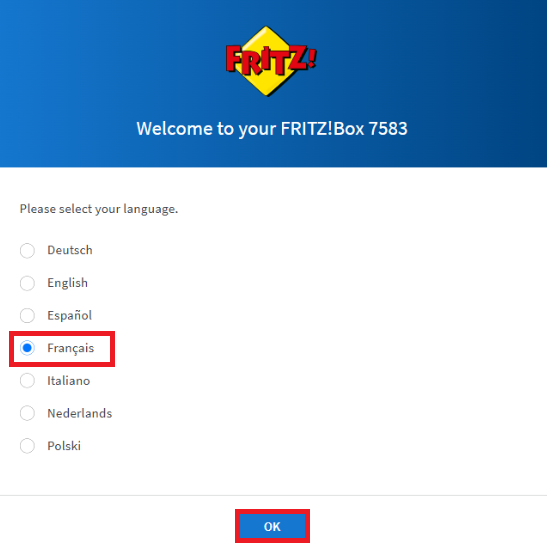
3. Choisissez maintenant le français comme langue et cliquez sur OK.
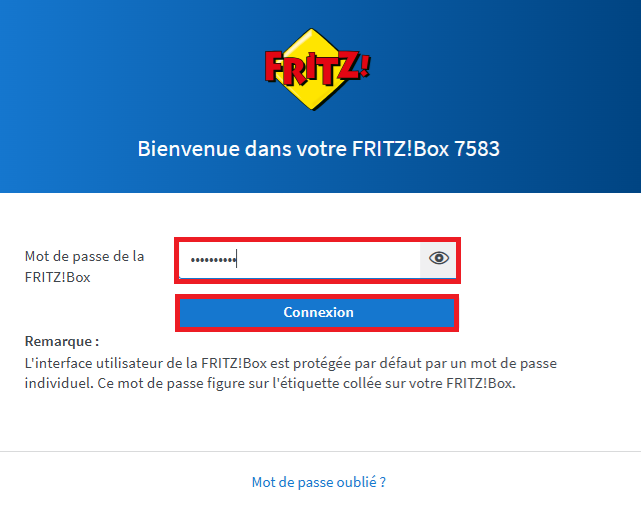
4. Le masque de saisie s'ouvre et vous invite à vous connecter. Saisissez le mot de passe situé en bas de la Fritzbox, puis cliquez sur Connexion.
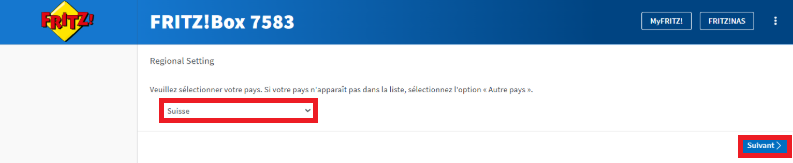
5. Veuillez sélectionner la Suisse dans le choix du pays et cliquer sur « Suivant » pour confirmer.
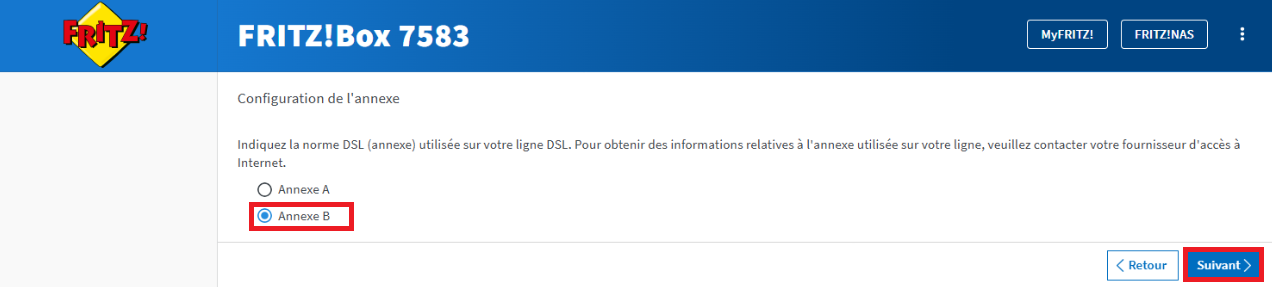
6. Veuillez sélectionner l'annexe B, puis cliquer sur « Suivant » pour confirmer.
7. La Fritzbox redémarre ensuite. Puis, veuillez vous connecter à nouveau.

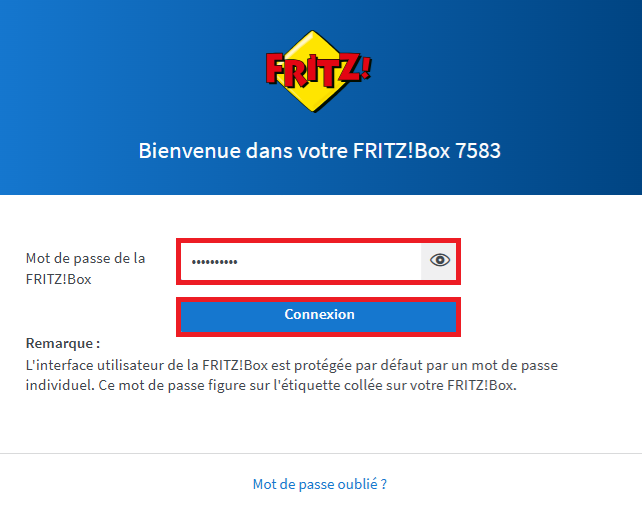
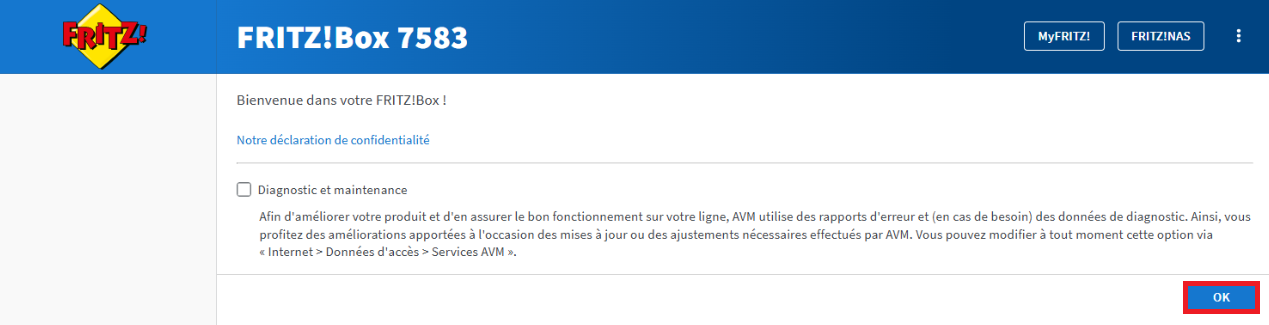
8. Décochez la case « Diagnostic et maintenance » puis confirmez en cliquant sur « Ok ».
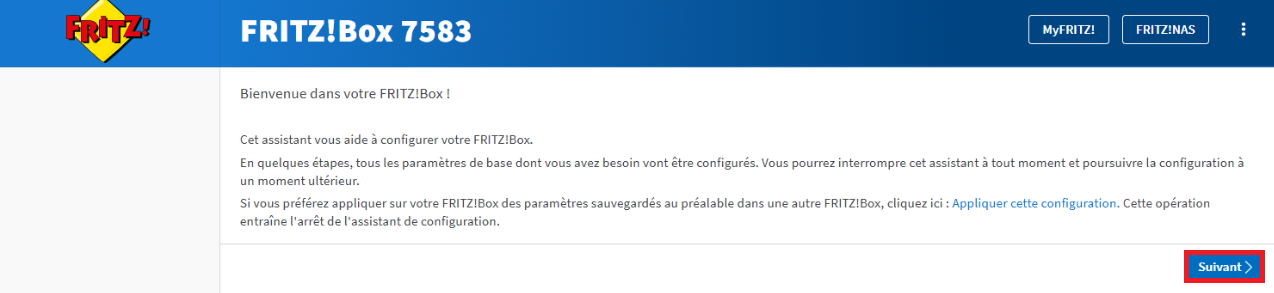
9. Cliquez ensuite sur « Suivant ».
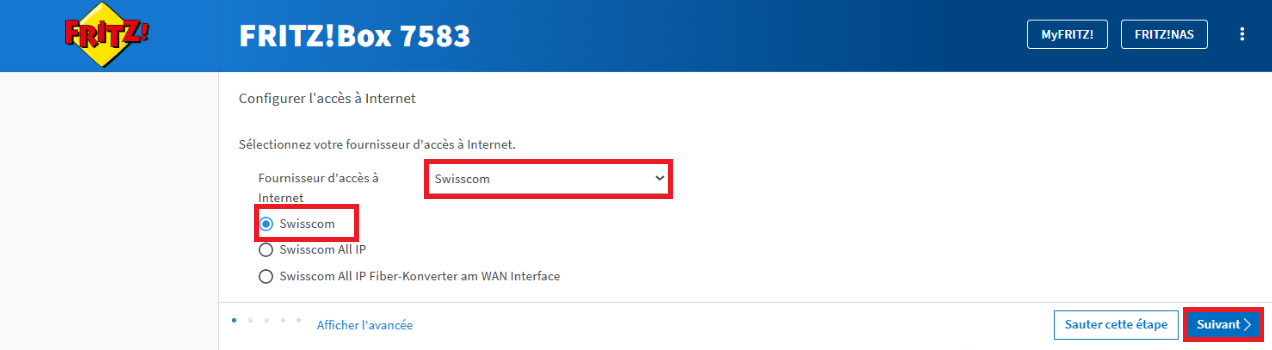
10. Cliquez ensuite sur « Veuillez choisir... » et sélectionnez « Swisscom ». Confirmez en cliquant sur « Suivant ».
11. Cliquez à nouveau sur « Suivant ».
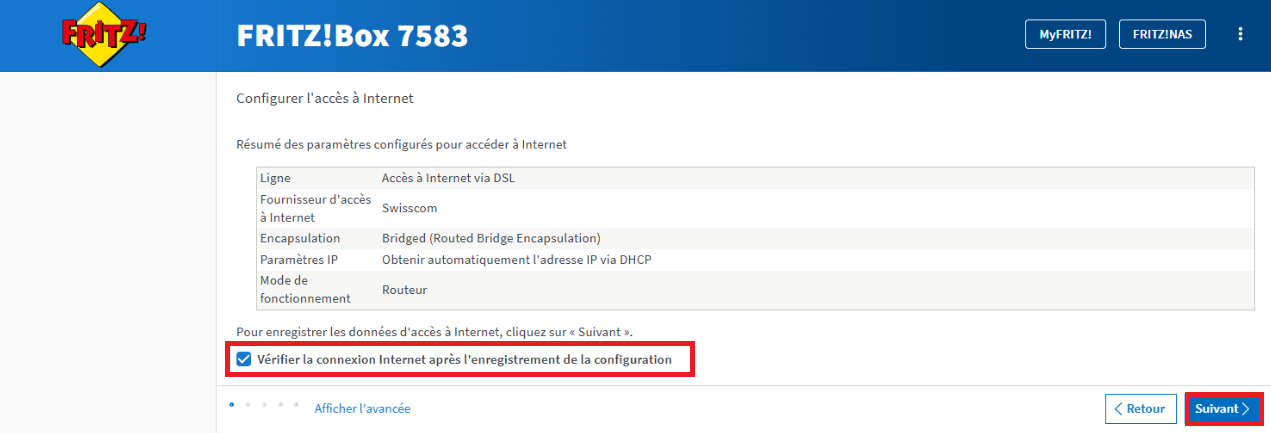
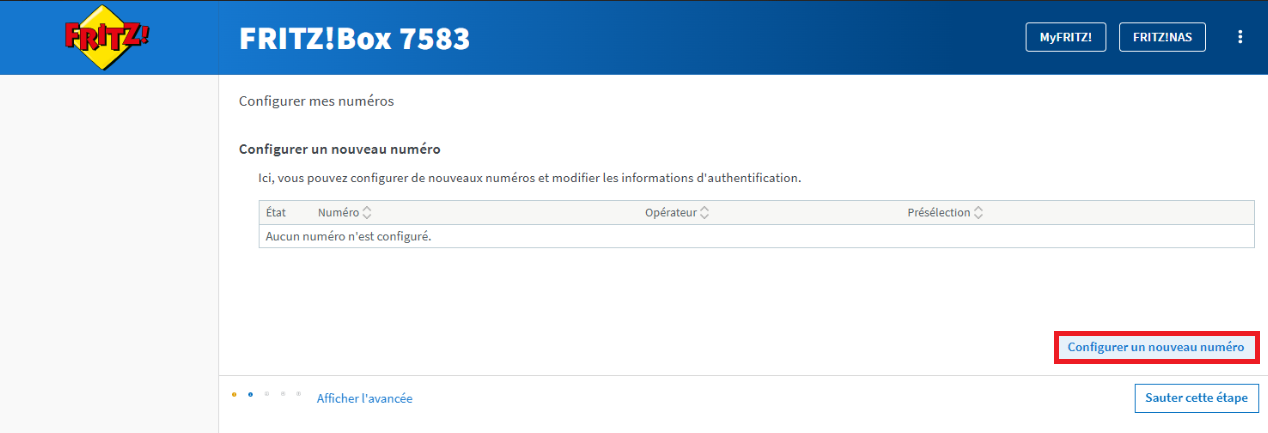
12. Si le contrôle est réussi, vous pouvez cliquer sur « Suivant». Cliquez ensuite sur « Configurer un nouveau numéro » si vous avez une ligne téléphonique. Sinon, cliquez sur «Sauter cette étape» et passez à l'étape 21.
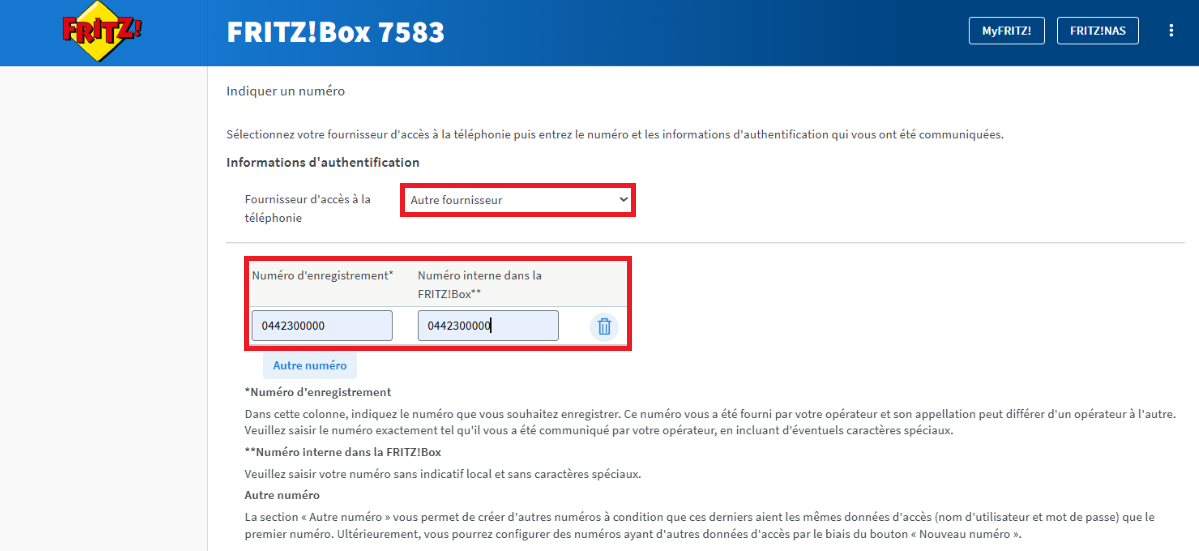
13. Sous « Fournisseur de téléphonie », sélectionnez « Autre fournisseur » et saisissez votre numéro d'appel dans les deux champs. Faites ensuite défiler la liste vers le bas.
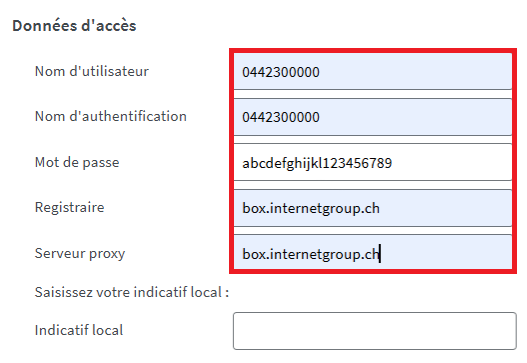
14. Faites défiler vers le bas jusqu'à la section Données d'accès :
Nom d'utilisateur : votre numéro de téléphone, par ex. 0442300000
Nom d'authentification : votre numéro de téléphone, par ex. 0442300000
Mot de passe : se trouve dans les détails du compte client pour le produit de téléphonie fixe.
Registraire : box.internetgroup.ch
Serveur proxy : box.internetgroup.ch
15. Connectez-vous à votre compte client sur www.gigamobile.ch

Pour trouver vos données d'accès téléphonique, cliquez sur Services dans votre compte client.

16. Cliquez ensuite sur les trois points situés à côté du produit (par ex. Giga Internet S DSL) et sélectionnez « Afficher les détails ».

17. Vous pouvez récupérer votre mot de passe comme suit :
a) Données d'accès : Saisir l'utilisateur et le mot de passe dans votre Fritzbox dans la zone Téléphonie sous Données d'accès.

b) Dans la section Informations supplémentaires, vous trouverez l'utilisateur (par ex. 044 123 45 67) et le mot de passe pour vos données d'accès téléphoniques. Inscrivez-les dans votre Fritzbox dans la zone Téléphonie sous Données d'accès.

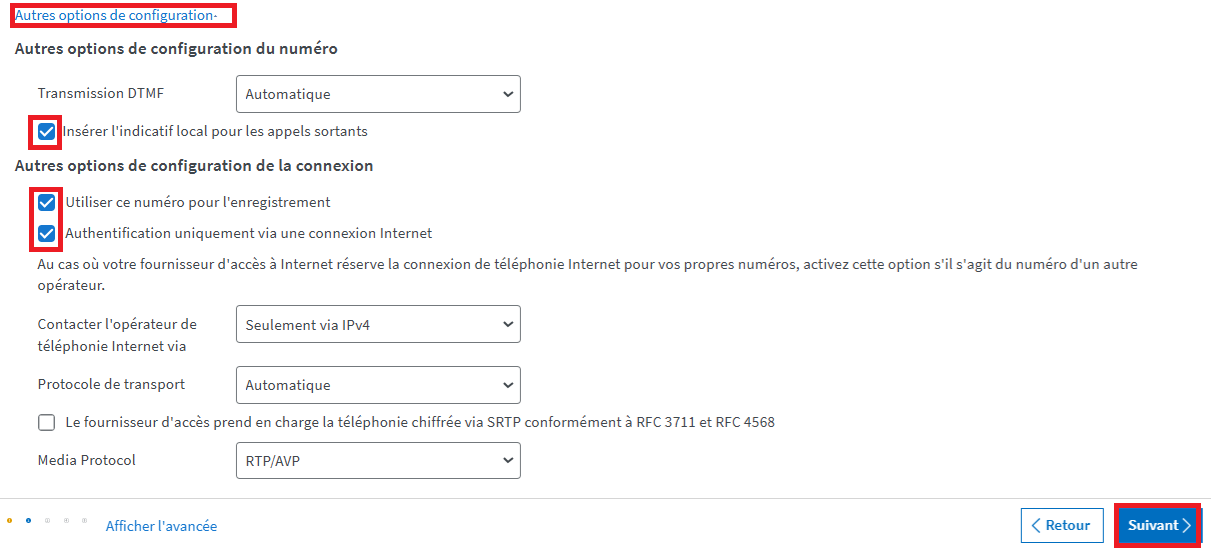
18. Cliquez ensuite sur « Autres options de configuration » (en rouge sur l'image). Cochez les deux cases. Confirmez en cliquant sur « Suivant ».
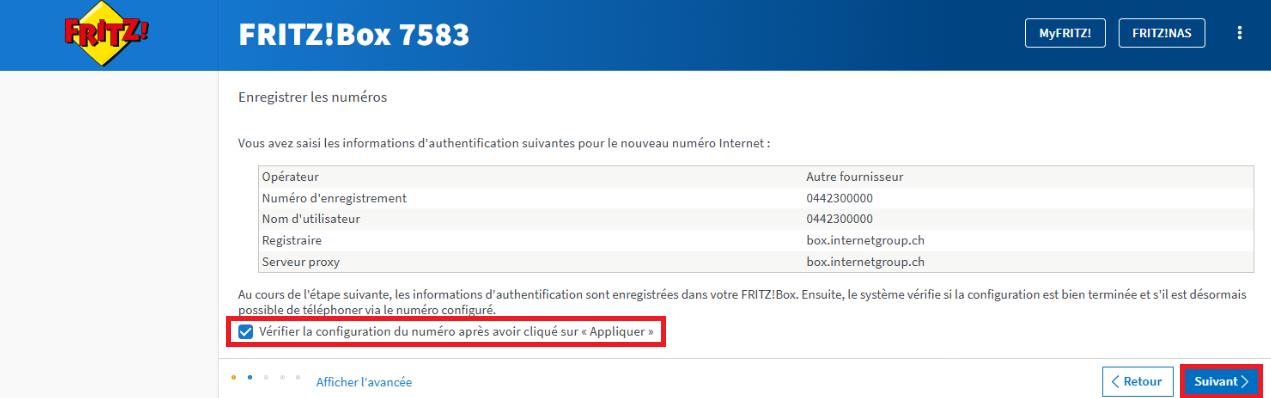
19. Confirmez en cliquant sur « Suivant ».
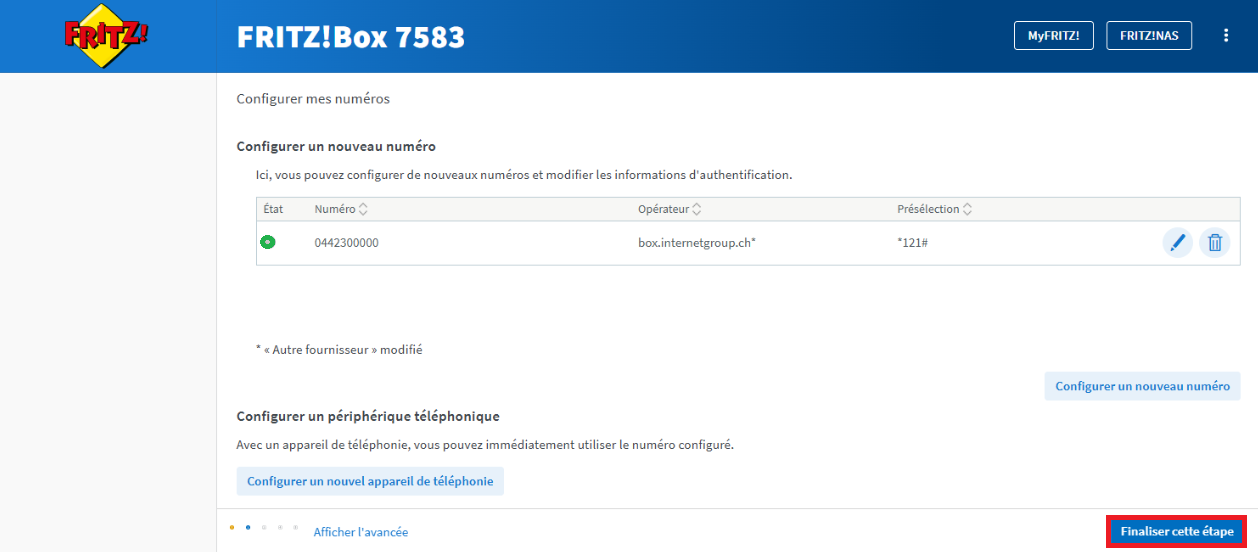
20. Le statut doit apparaître en vert (voir image). Cliquez ensuite sur « Finaliser cette étape ».
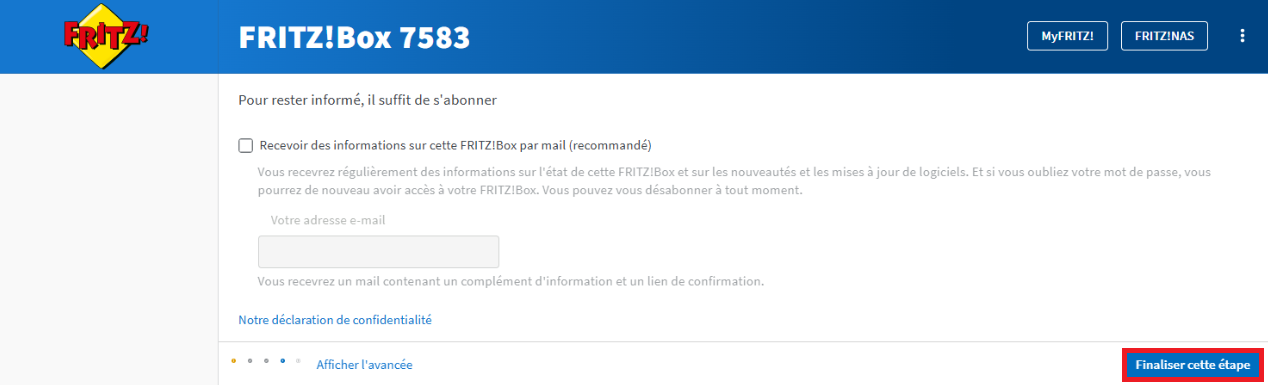
21. Cliquez en bas à droite sur « Finaliser cette étape ».
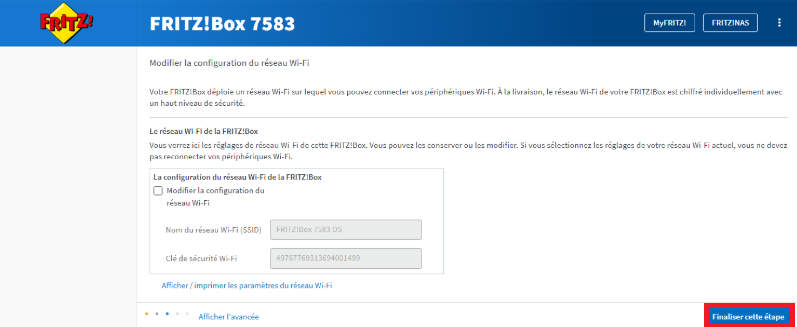
22. Cliquez à nouveau sur « Finaliser cette étape » ci-dessous.
23. Faites glisser vers le bas et sélectionnez « Oui, effectuer la mise à jour ». Cliquez ensuite sur Finaliser cette étape.
24. Votre Fritzbox est maintenant entièrement configurée et prête à l'emploi.
