


Configuration initiale de la Fritzbox 5530 XGS
1. Connectez ensuite la Fritzbox à votre connexion fibre optique et branchez l'adaptateur secteur. La LED de la Fritzbox devrait alors clignoter en vert.


2. Établissez une connexion via LAN ou WLAN avec la Fritzbox, il n'est pas nécessaire de disposer d'une connexion Internet.
3. Dans le cadre de la configuration initiale, nous vous prions d'utiliser de préférence un PC. Ouvrez votre navigateur, par exemple Google Chrome, et rendez-vous sur http://fritz.box
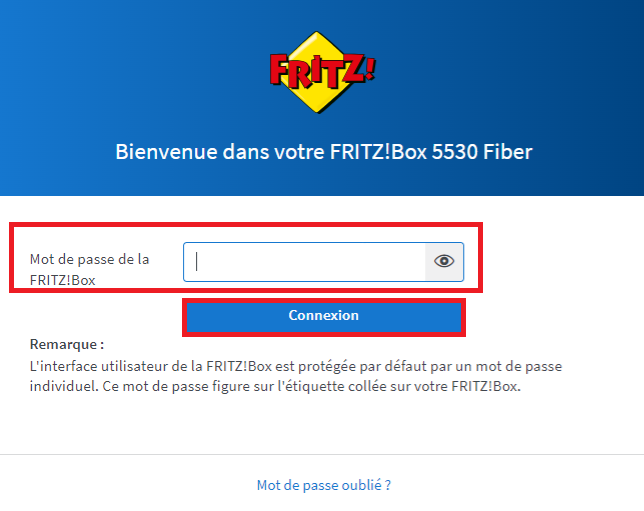
4. Le masque de saisie s'ouvre et vous demande de vous connecter.
Saisissez le mot de passe situé en bas de la Fritz!Box. Cliquez ensuite sur « Connexion ».
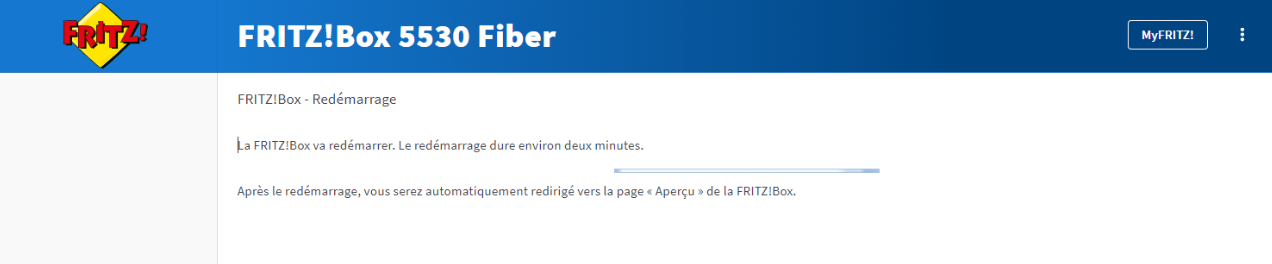
5. Sélectionnez ensuite Suisse et cliquez sur Suivant. Votre Fritzbox redémarre alors.

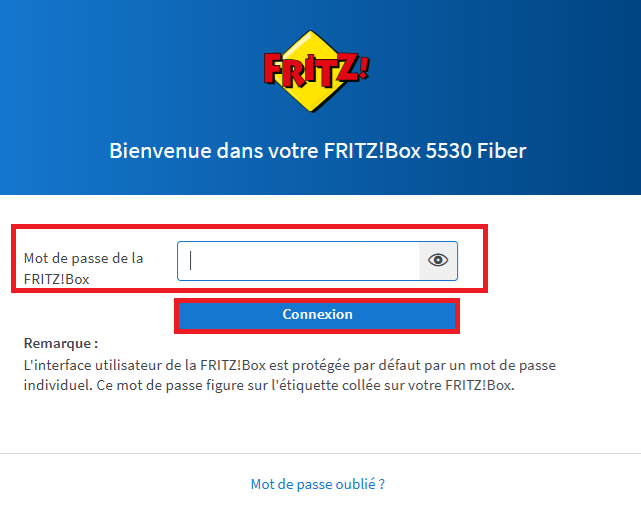
6. Le masque de saisie pour la connexion à la Fritzbox s'ouvre à nouveau. Saisissez le mot de passe situé en bas de la Fritz!Box. Cliquez ensuite sur « Connexion ».
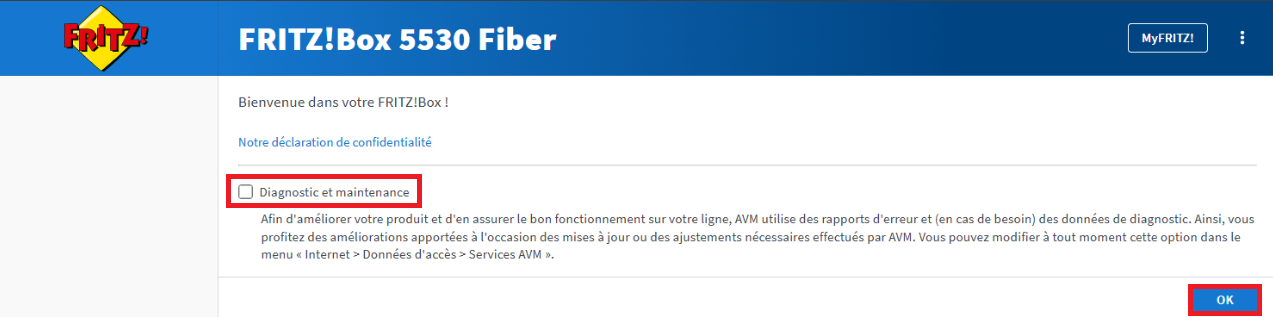
7. Décochez la case « Diagnostic et maintenance » et confirmez en cliquant sur OK.
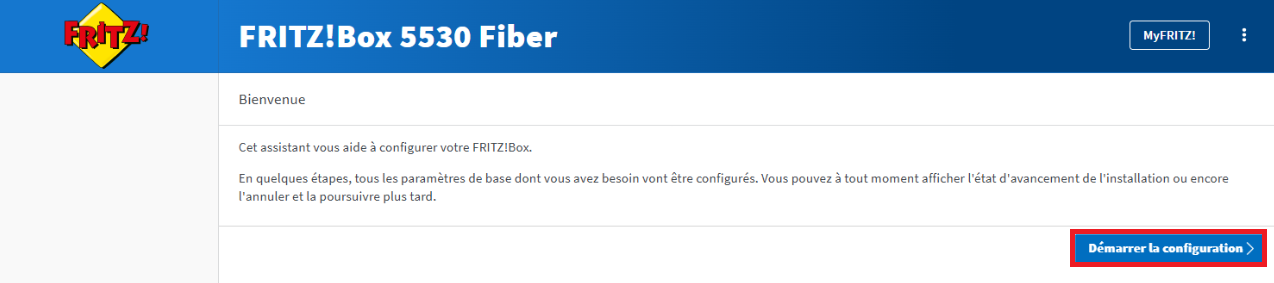
8. Cliquez ensuite sur Démarrer la configuration.
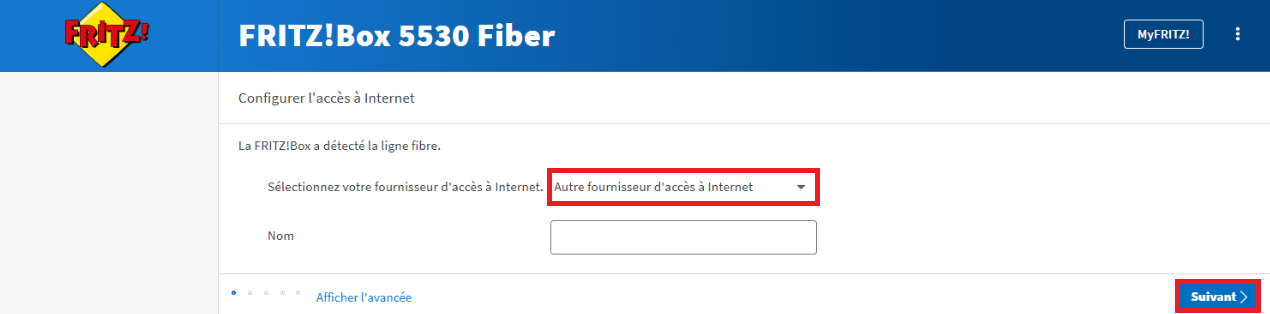
9. Cliquez ensuite sur Sélectionner et choisissez un autre fournisseur d'accès à internet. Cliquez ensuite sur Suivant pour confirmer.
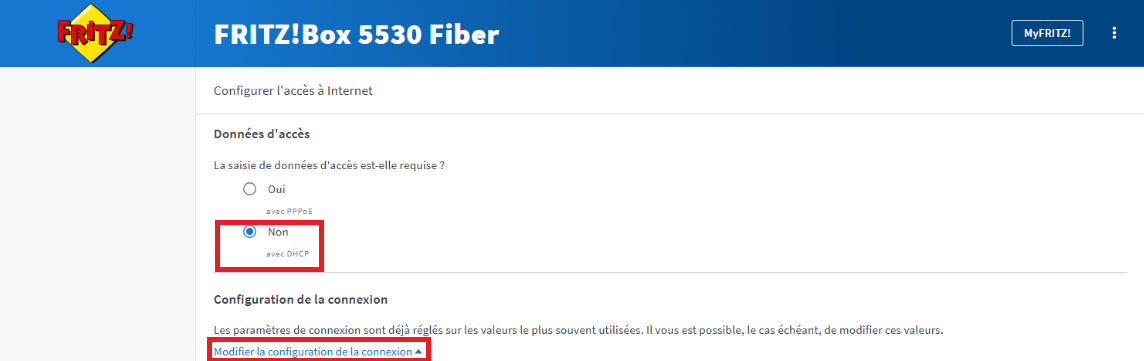
10. Pour « Données d'accès requises », sélectionnez « Non » si ce n'est pas déjà fait. Faites défiler l'écran vers le bas, puis cliquez sur Modifier la configuration de la connexion.
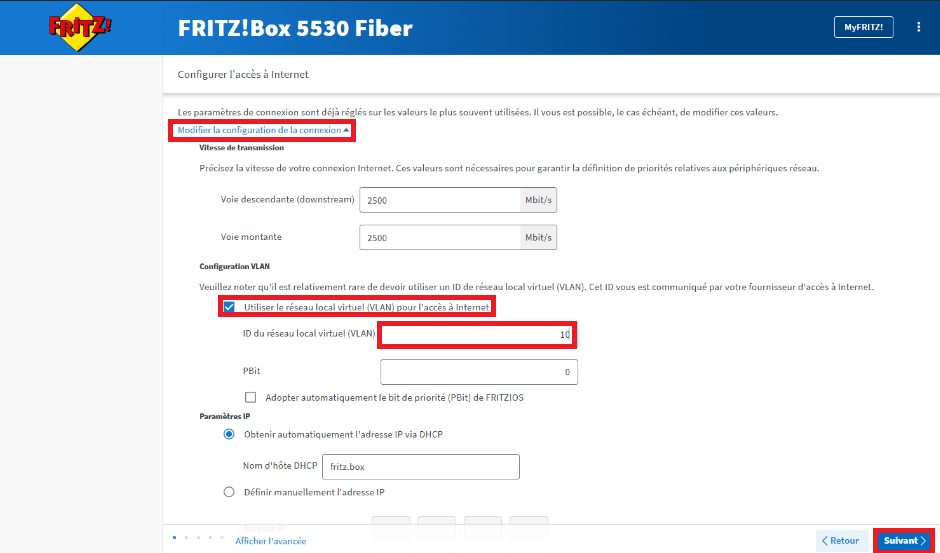
10. a) Configuration des villes de Zurich et de Winterthour:
Aucun VLAN ID n'est nécessaire dans ces deux villes. Passez à l'étape 11.
Configuration des autres communes et villes suisses:
Cliquez sur « Utiliser le VLAN pour l'accès à Internet » et saisissez l'ID VLAN 10. Cliquez ensuite sur « Suivant».
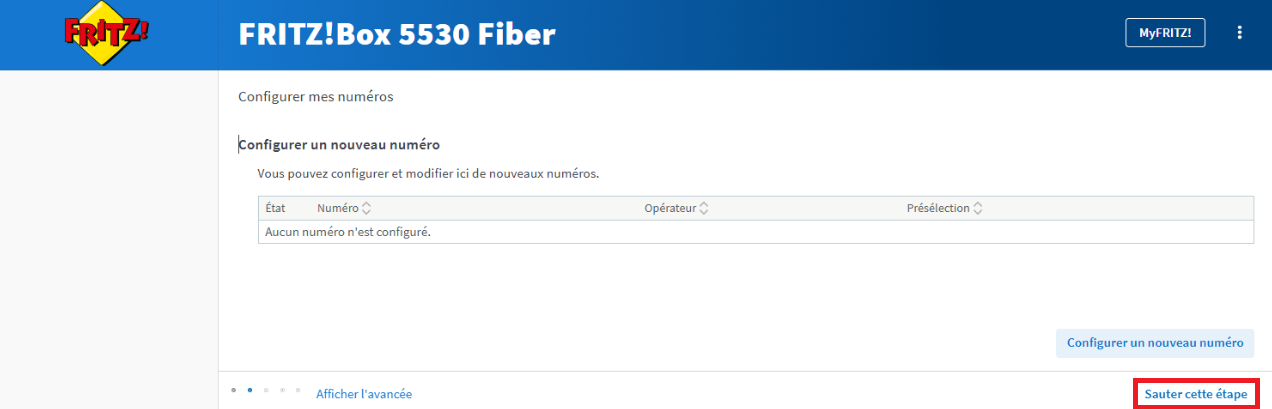
11. Si la vérification est réussie, vous pouvez cliquer sur Suivant. Si vous n'avez pas de numéro d'appel, cliquez sur Sauter cette étape et passez à l'étape 22.
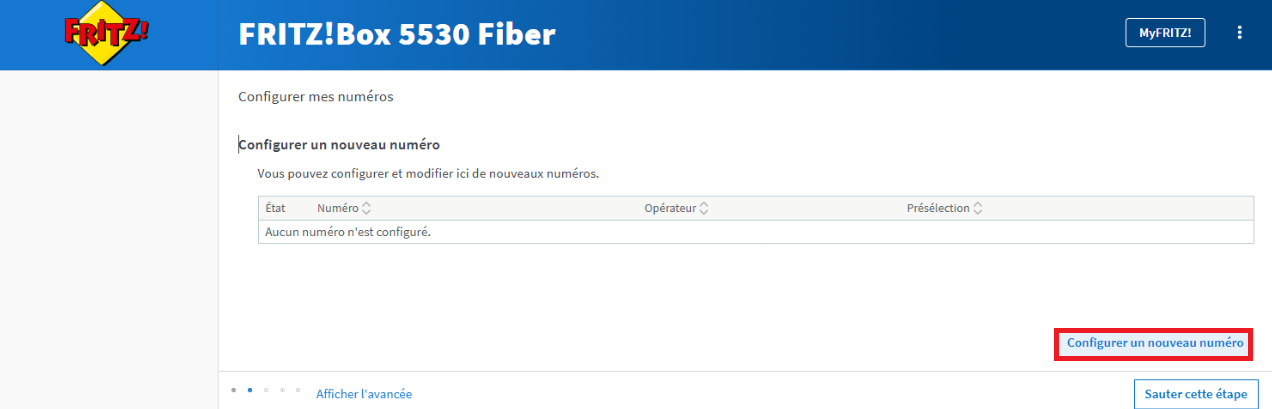
12. Cliquez ensuite sur « Configurer un nouveau numéro ».
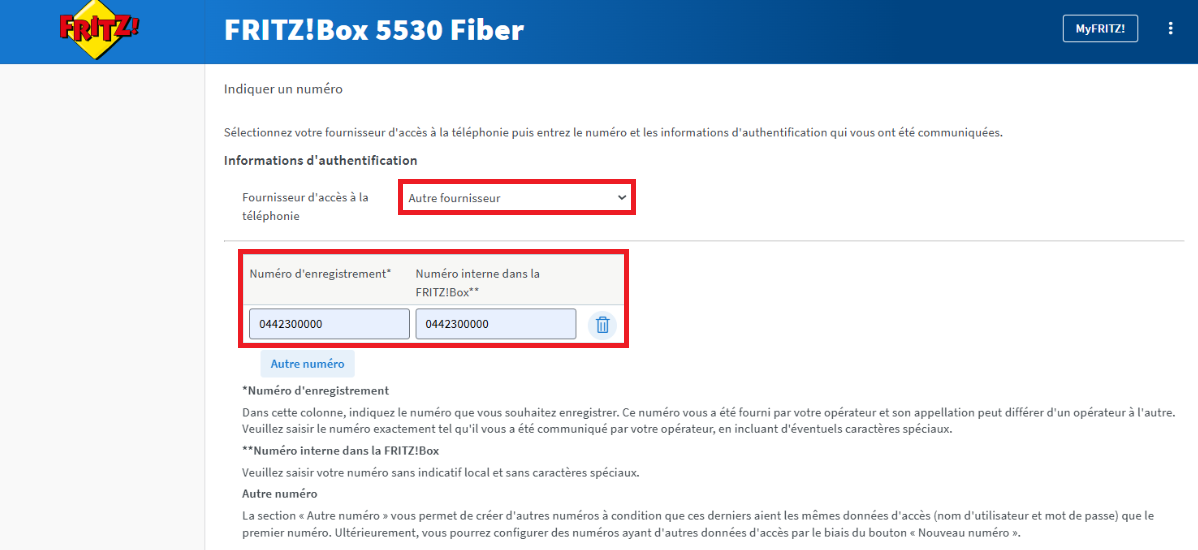
13. Dans la rubrique « Fournisseur d'accès à la téléphonie », sélectionnez « Autre fournisseur » puis saisissez votre numéro d'appel dans les deux champs. Faites ensuite défiler la liste vers le bas.
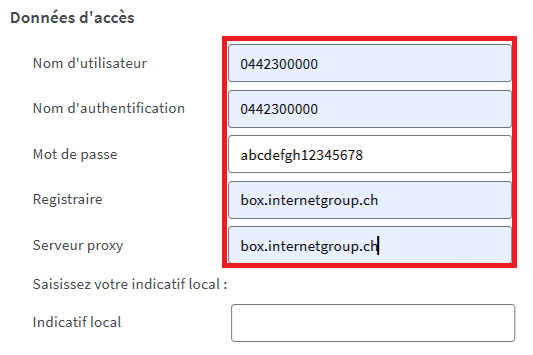
14. Faites défiler l'écran vers le bas jusqu'à la section Données d'accès.
Nom d'utilisateur : votre numéro de téléphone, par exemple 0442300000.
Nom d'authentification : votre numéro de téléphone, par exemple 0442300000.
Mot de passe : dans le compte client du produit de téléphonie fixe, dans les détails (voir étape 15).
Registraire : box.internetgroup.ch
Serveur proxy : box.internetgroup.ch
15. Ouvrez www.gigamobile.ch, puis cliquez sur « Log In » pour vous connecter à votre compte client.

16. Pour retrouver vos données d'accès téléphonique, cliquez sur « Services » depuis votre compte client.

17. Cliquez ensuite sur Afficher les détails à côté du produit (par ex. Giga Internet S Fiber) à l'aide des trois points.

18. Vous pouvez récupérer votre mot de passe comme suit :
a) Saisir l'utilisateur et le mot de passe dans la section « Données d'accès » de l'interface utilisateur de la Fritzbox.

b) Sous Informations supplémentaires, vous trouverez l'utilisateur (par ex. 044 123 45 67) et le mot de passe pour vos données d'accès téléphonique. Inscrivez-les dans votre Fritzbox.

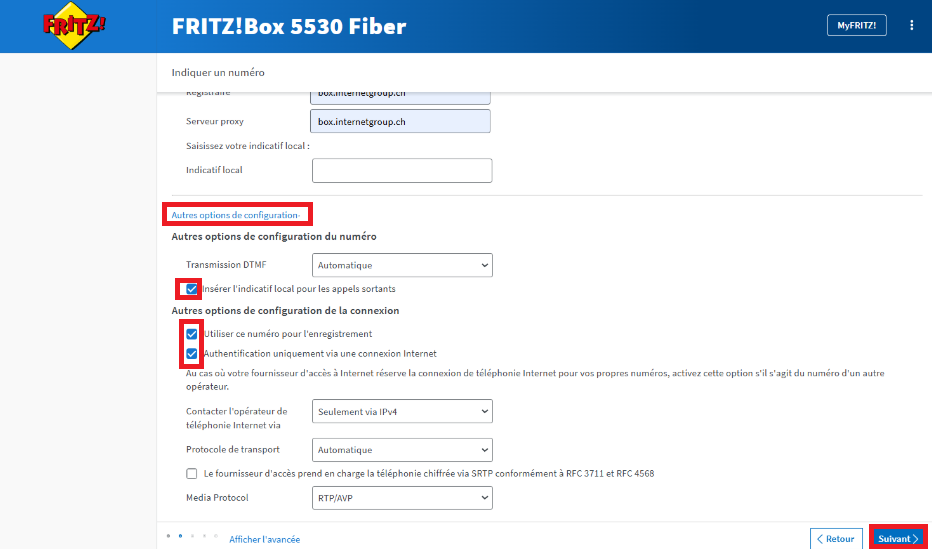
19. Une fois que vous avez saisi toutes les données de la section « Données d'accès », cliquez ensuite sur « Autres options de configuration » (en rouge sur l'image). Cochez les cases correspondantes. Enfin, cliquez sur Suivant pour terminer la configuration.
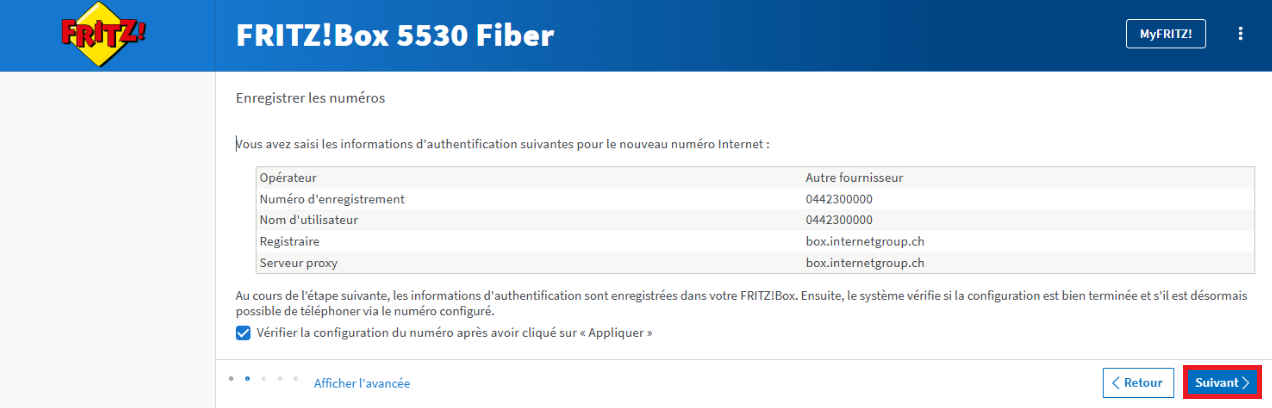
20. Cliquez ensuite sur Suivant pour confirmer.
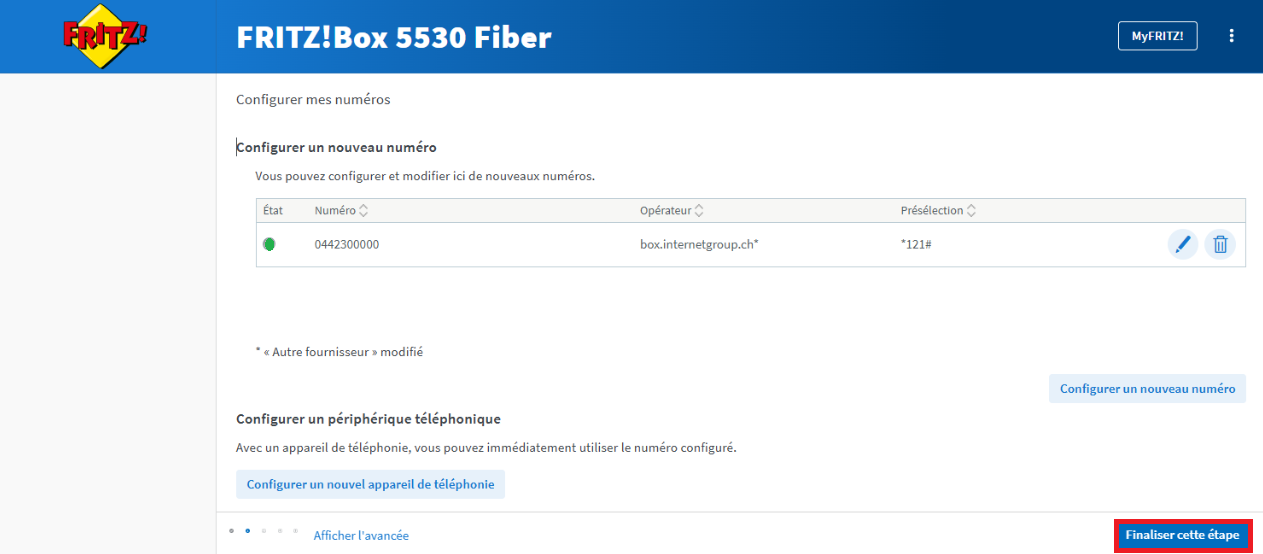
21. Le statut doit apparaître en vert (voir l'image). Cliquez ensuite sur Finaliser cette étape.
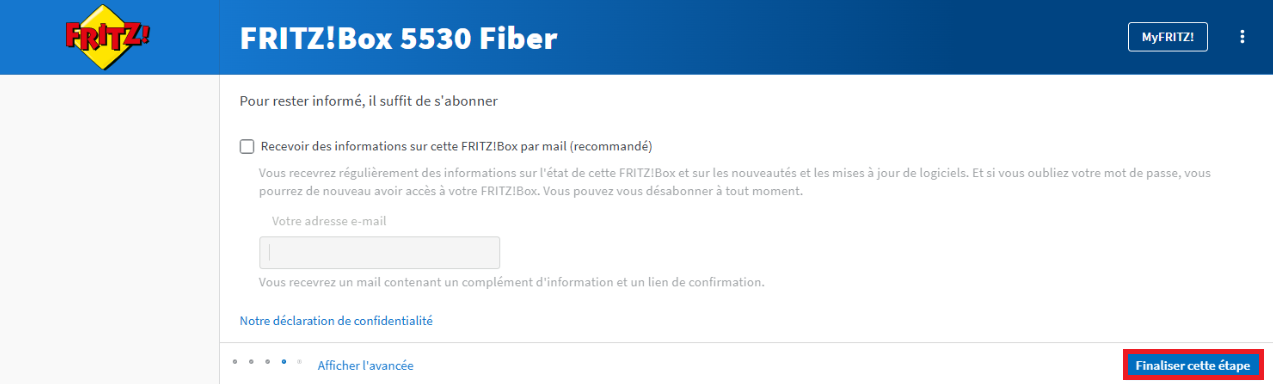
22. Cliquez ensuite sur Finaliser cette étape en bas à droite.
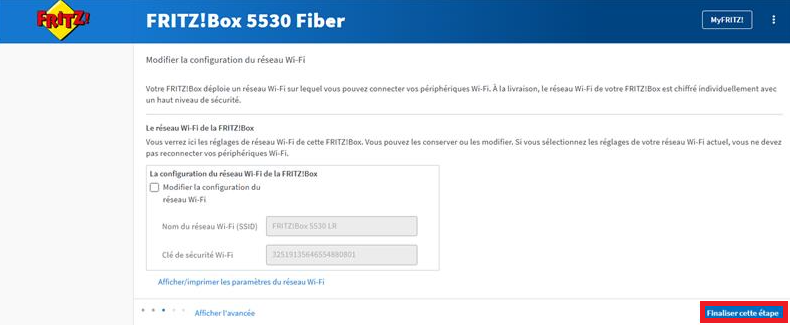
23. Cliquez à nouveau sur Finaliser cette étape ci-dessous.
24. Dans la dernière étape de la configuration, la Fritzbox vérifie si le logiciel FritzOS est à jour. Veuillez ne cliquer sur Suivant que lorsque la vérification est terminée.

25. Votre Fritzbox est désormais entièrement configurée et prête à l'emploi.
