


Configurazione iniziale Fritzbox 7583
1. Una volta stabilita una connessione al Fritzbox tramite LAN o WLAN, non è necessaria una connessione a Internet.

2. Se possibile, utilizzare un PC per la configurazione iniziale. Aprire il browser, ad esempio Google Chrome, e visitare il sito http://fritz.box
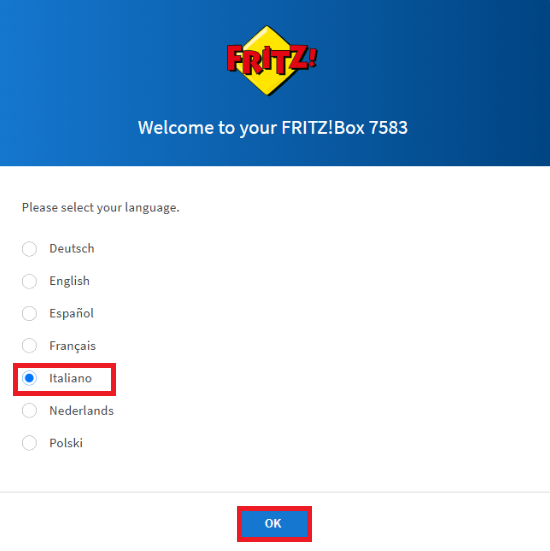
3. Ora selezionate l'italiano come lingua e fate clic su OK.
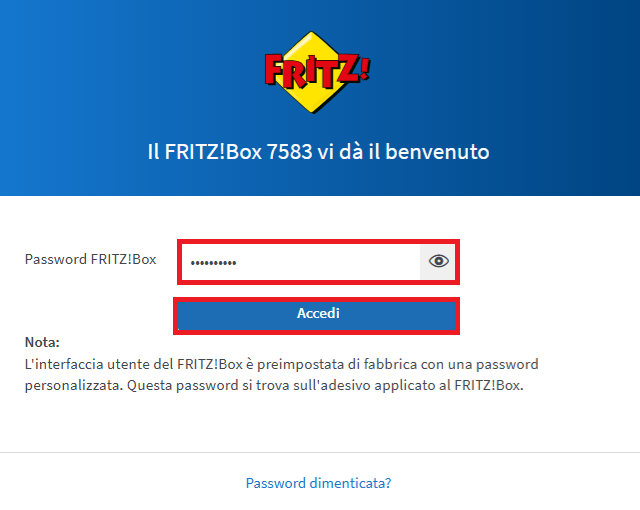
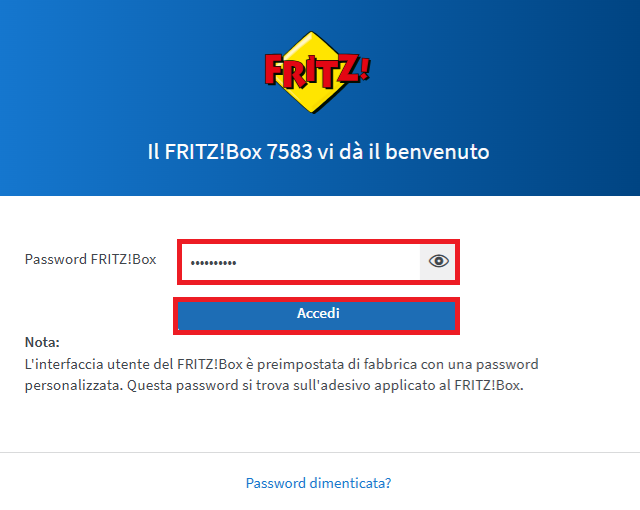
4. Si aprirà la maschera di immissione con la richiesta di accesso. Inserire la password (sul fondo del Fritzbox) e fare clic su Accedi.
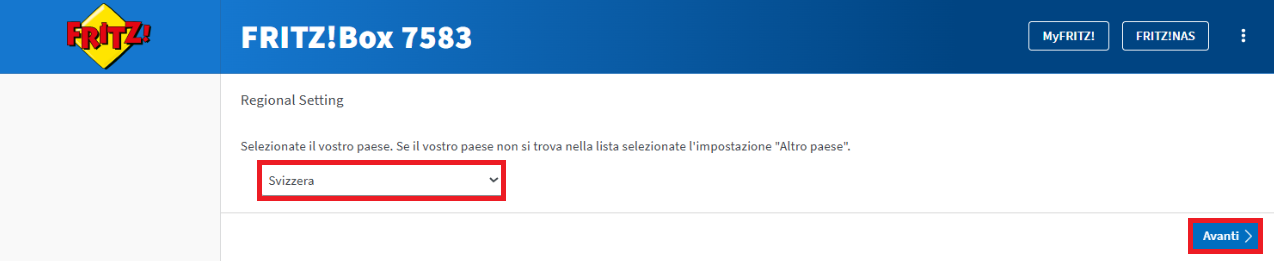
5. Selezionare la Svizzera nel menu a discesa "Paese" e confermare con "Avanti".
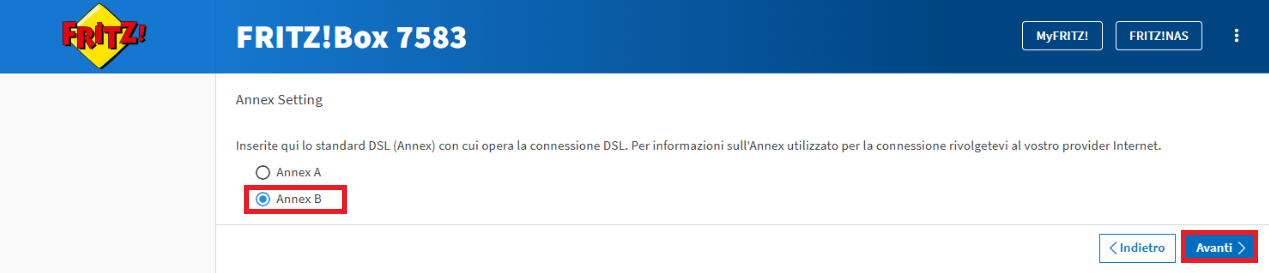
6. Selezionare l'Annex B e confermare con Avanti.
7. Il Fritzbox si riavvia. In seguito, effettuare nuovamente il login.

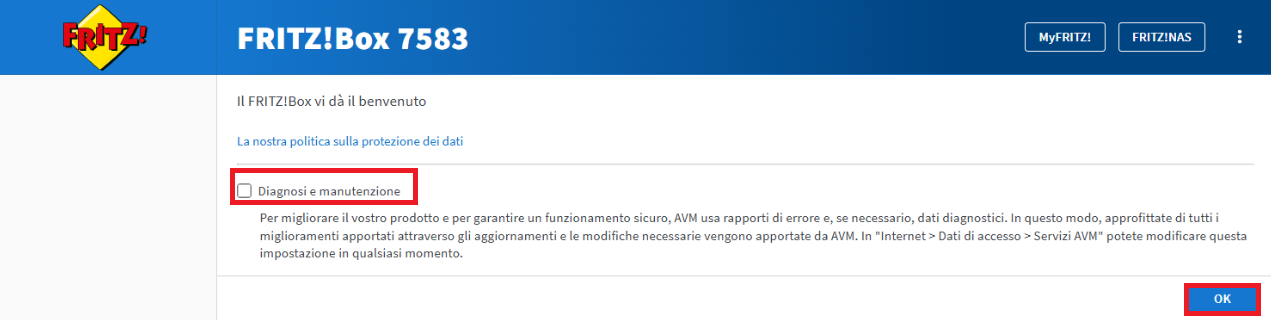
8. Togliere il segno di spunta da Diagnosi e manutenzione e confermare con OK.
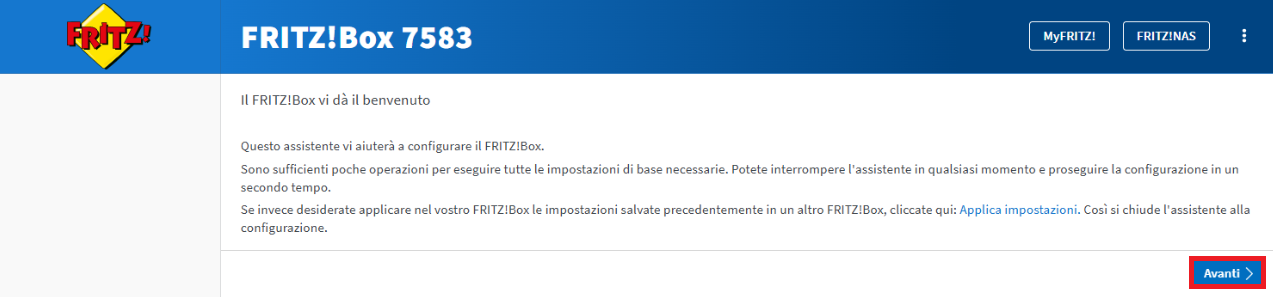
9. Fare clic su Avanti.
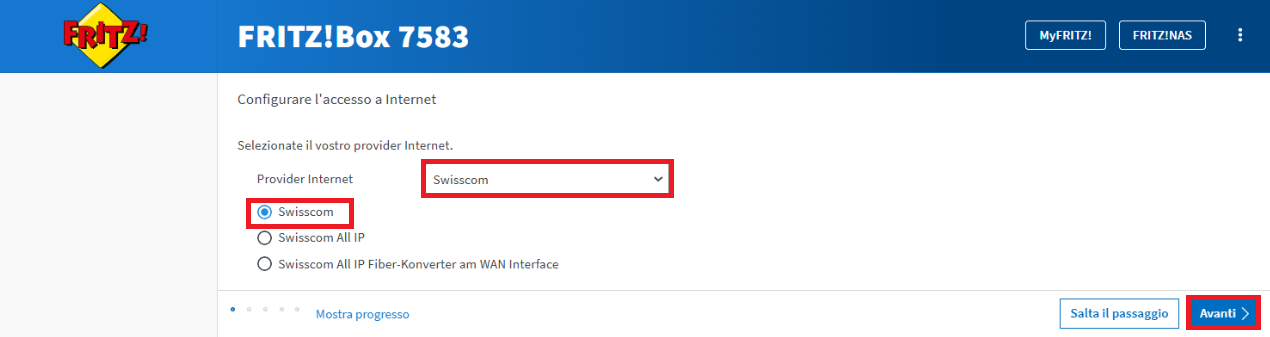
10. Fate clic su Selezionare e selezionate Swisscom. Confermate con Avanti.
11. Fare nuovamente clic su Avanti.
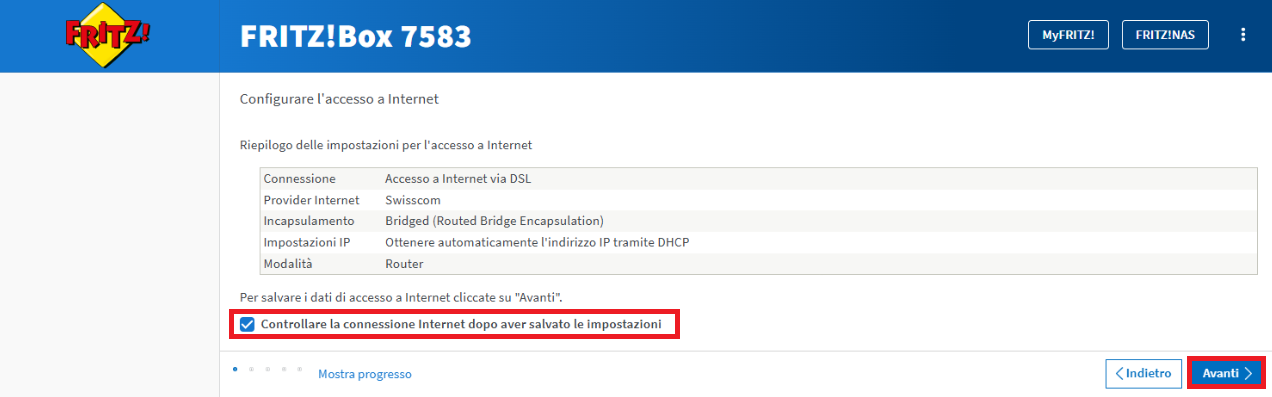
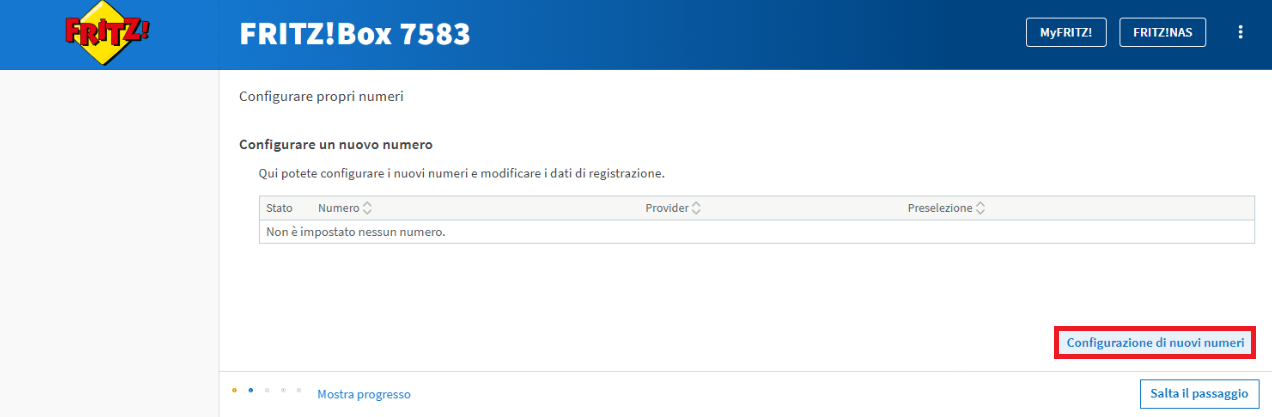
12. Se la verifica ha avuto esito positivo, fare clic su Avanti. Se si dispone di un collegamento telefonico, fare clic su Configurazione di nuovi numeri. In caso contrario, cliccare su Salta il passaggio e proseguire con il passaggio 21.
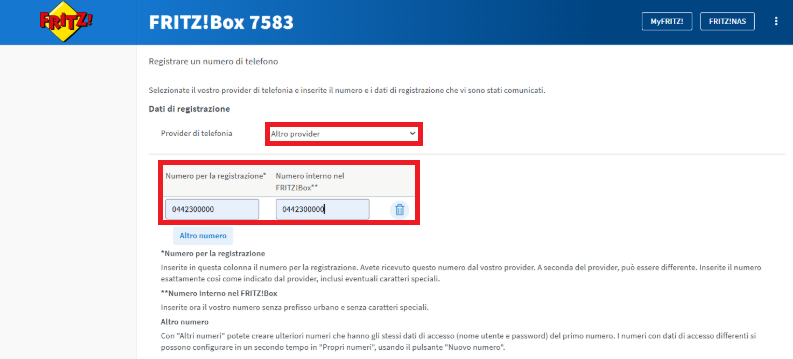
13. Alla voce "Providers di telefonia", selezionate "Altro provider" e inserite il vostro numero di telefono nei due campi. Scorrete quindi fino in fondo.
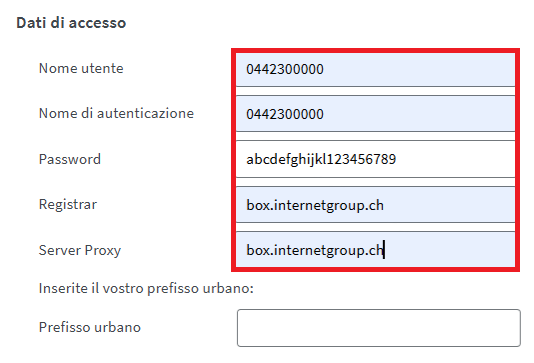
14. Scorrete fino alla sezione Dati di accesso:
Nome utente: il vostro numero di telefono, ad es. 0442300000
Nome di autenticazione: il vostro numero di telefono, ad esempio 0442300000.
Password: si trova nel conto cliente del prodotto di rete fissa nei dettagli.
Registrar: box.internetgroup.ch
Server proxy: box.internetgroup.ch
15. Accesso al vostro conto cliente su www.gigamobile.ch

I dati di accesso del vostro telefono sono disponibili cliccando su “Servizi” nel vostro conto cliente.

16. Cliccate sui tre punti accanto al prodotto (ad esempio, Giga Internet S DSL) e poi su Mostra dettagli.

17. La password può essere richiesta come segue:
a) Dati di accesso: Inserite il nome utente e la password del vostro Fritzbox nell'area “Telefonia” alla voce “Dati di accesso”.

b) Alla voce “Informazioni aggiuntive” troverete l'utente (ad esempio, 044 123 45 67) e la password per l'accesso ai dati telefonici. Inseritele nell'area Telefonia alla voce Dati di accesso del Fritzbox.

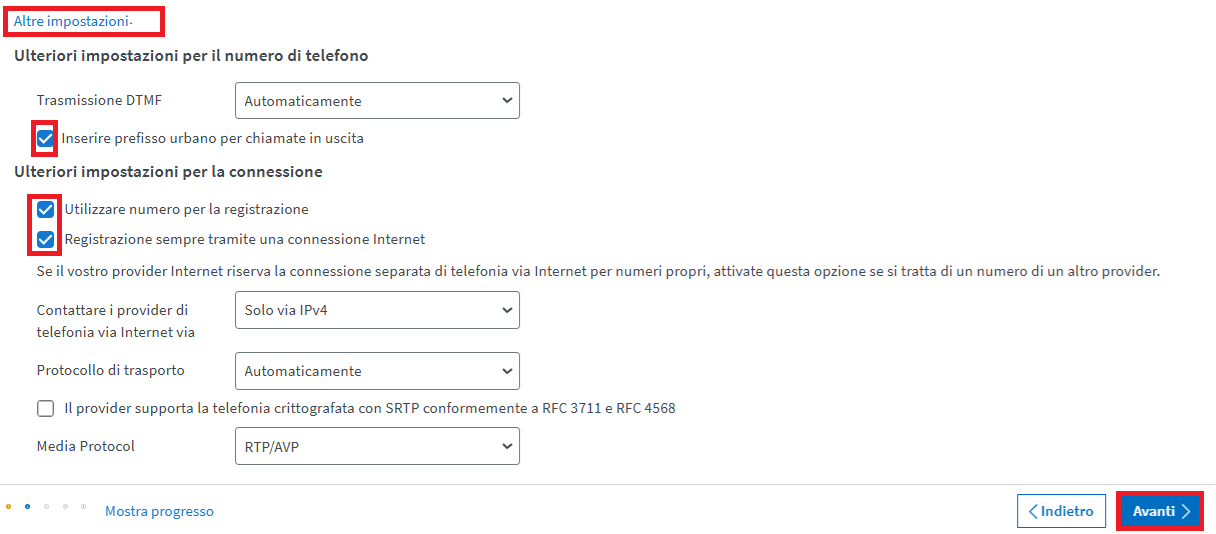
18. Cliccare quindi su Altre impostazioni (in rosso nell'immagine). Attivare le due caselle di spunta (in rosso nell'immagine). Confermare con Avanti.
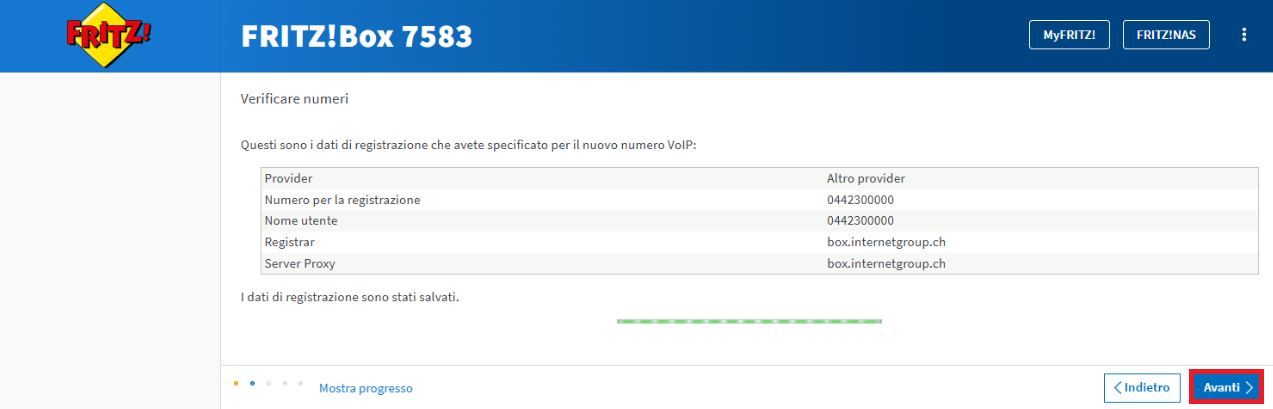
19. Confermare con Avanti.
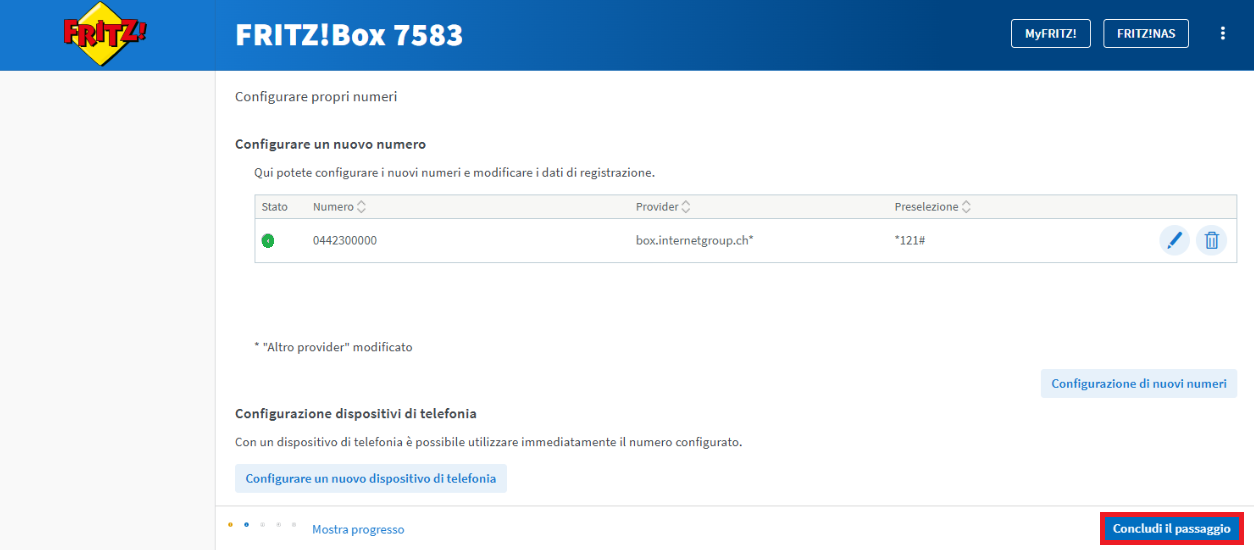
20. Lo stato dovrebbe apparire verde (vedi figura). Fare clic su Concludi il passaggio.
21. Fare clic su Concludi il passaggio in basso a destra.
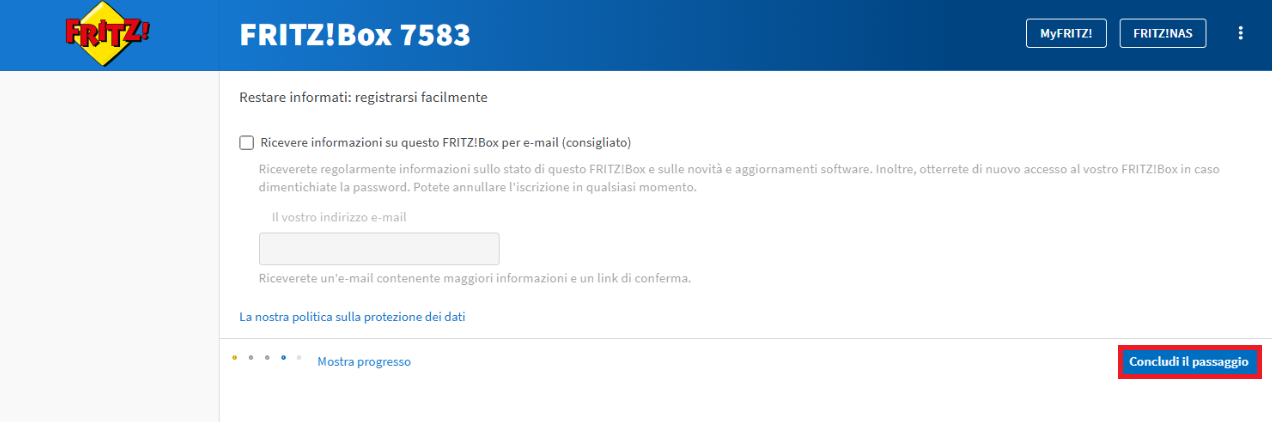
22. Fare clic su Concludi il passaggio successivo.
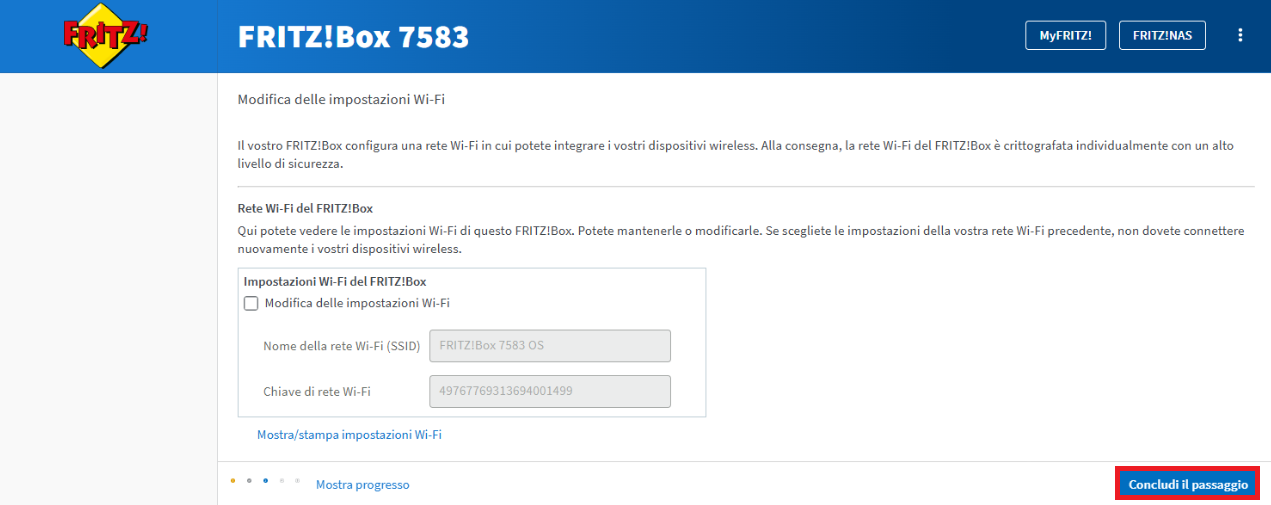
23. Scorrere verso il basso e selezionare Sì per eseguire l'aggiornamento. Quindi fare clic su Concludi il passaggio.
24. Il vostro Fritzbox è ora completamente configurato e pronto all'uso.
