


Configurazione iniziale del Fritzbox 5530 AON
1. Collegare il Fritzbox alla connessione in fibra ottica e collegare l'alimentatore. Il LED del Fritzbox dovrebbe ora lampeggiare in verde.


2. Stabilite una connessione al Fritzbox tramite LAN o WLAN, non è necessaria una connessione a Internet.
3. Si prega, se possibile, di utilizzare un computer per la configurazione iniziale.
Aprire il browser, ad esempio Google Chrome, e visitare il sito http://fritz.box
4. Si apre la maschera di immissione con la richiesta di accesso. Inserire la password (in fondo al Fritz!Box). Fate clic su Accedi.

5. Selezionate Svizzera e fate clic su Avanti. Il Fritzbox si riavvierà.

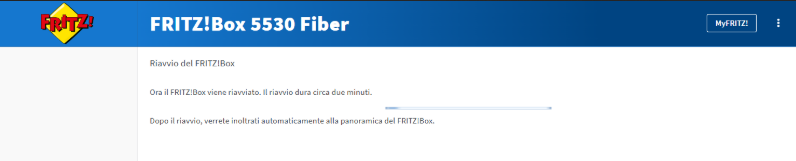
6. Si apre nuovamente la maschera di accesso al Fritzbox. Inserite la password (sul retro del Fritz!Box). Fate clic su Accedi.
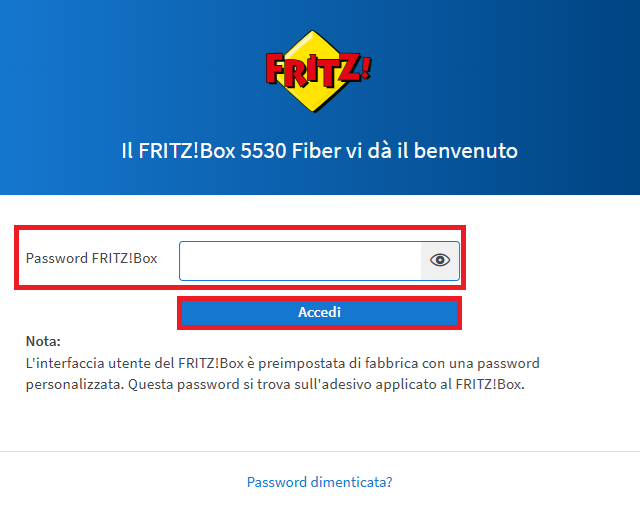
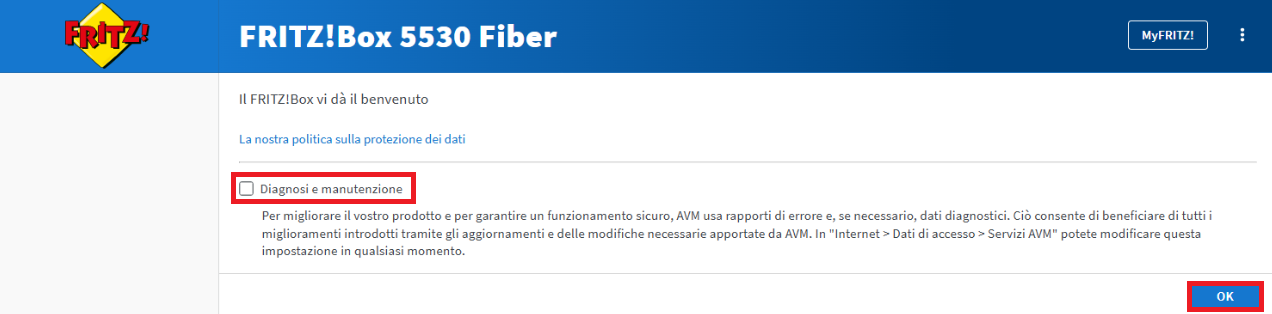
7. Togliere il segno di spunta da Diagnostica e manutenzione e confermare con OK.
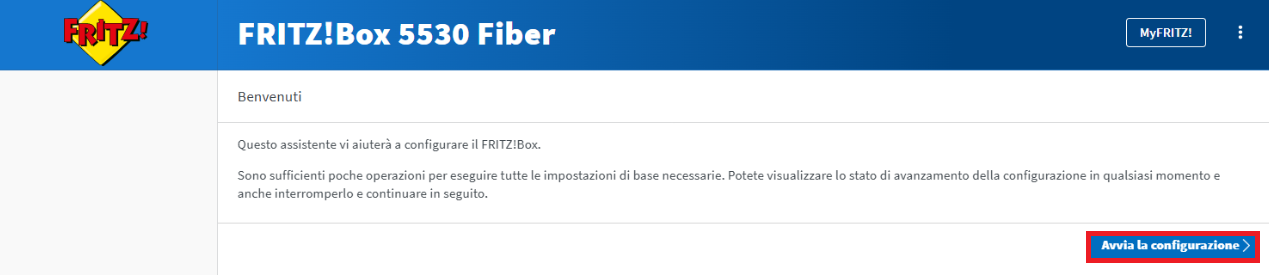
8. Fare clic su Avvia la configurazione.
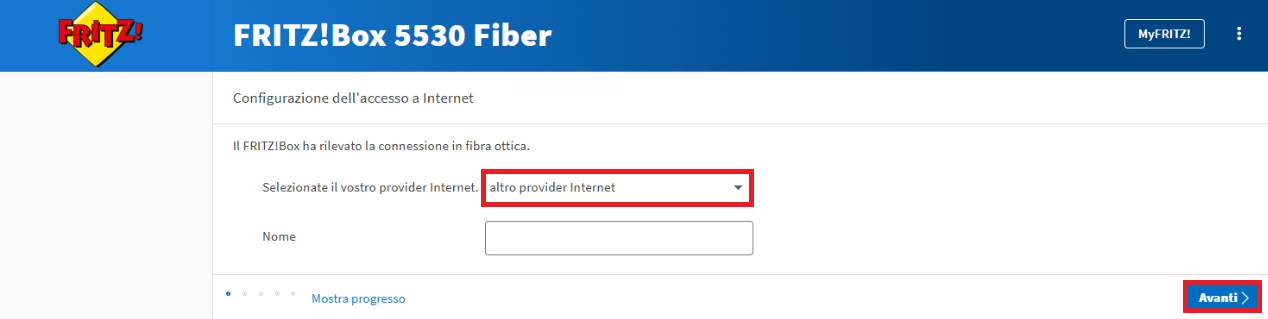
9. Fate clic su Seleziona e scegliete un altro provider Internet. Fate clic su Avanti.
10. Per "Dati di accesso", selezionare "No", se non è già stato selezionato. Scorrere verso il basso e fare clic su Cambiare impostazioni della connessione.
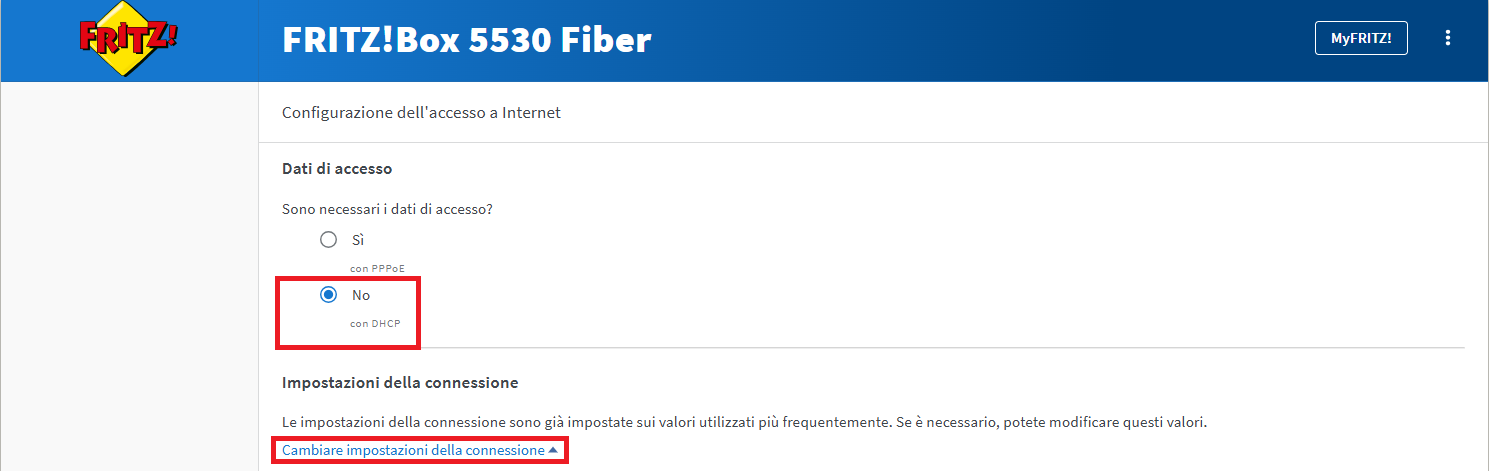
10.a) Configurazione delle città di Zurigo e Winterthur:
Nella città di Zurigo e nella città di Winterthur non è richiesto alcun ID VLAN. Saltate il passo 10 e proseguite con il passo 11.
Configurazione di altri comuni e città svizzeri:
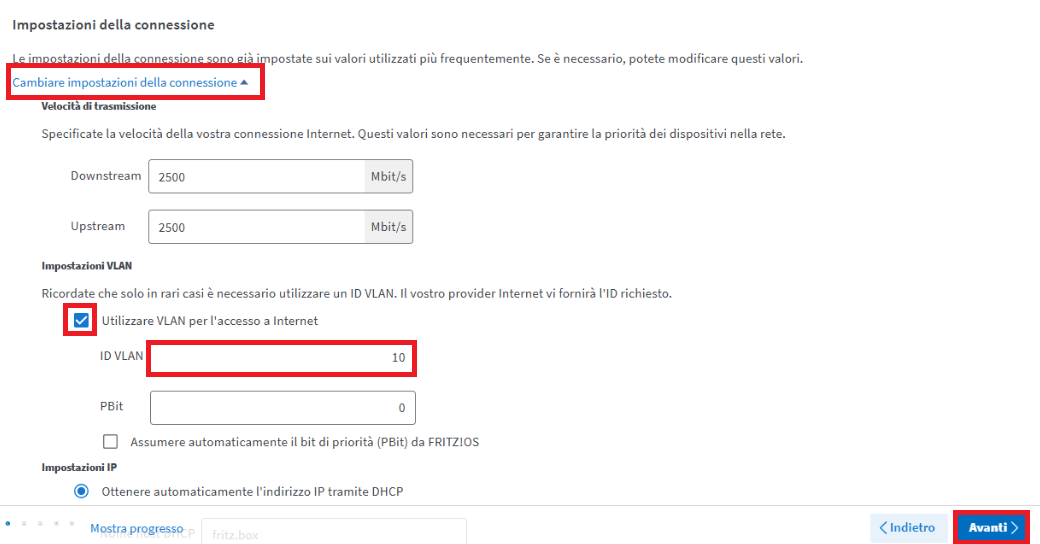
Cliccare su "Utilizzare VLAN per l'accesso a Internet" e inserire l'ID VLAN 10. Cliccare quindi su Avanti.
11. Se la verifica ha avuto esito positivo, fare clic su Avanti. Se non si dispone di un numero di telefono, fare clic su "Salta il passaggio" e continuare con il passaggio 22.
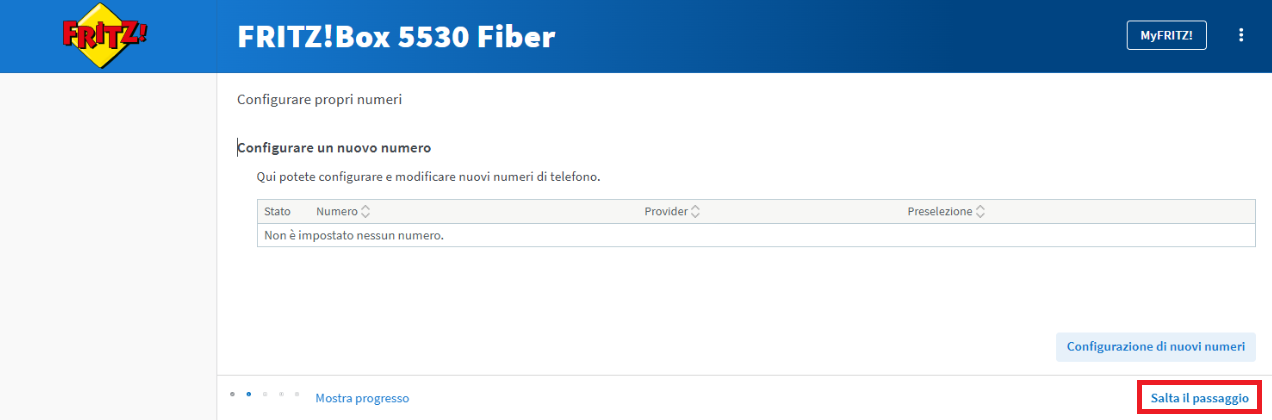
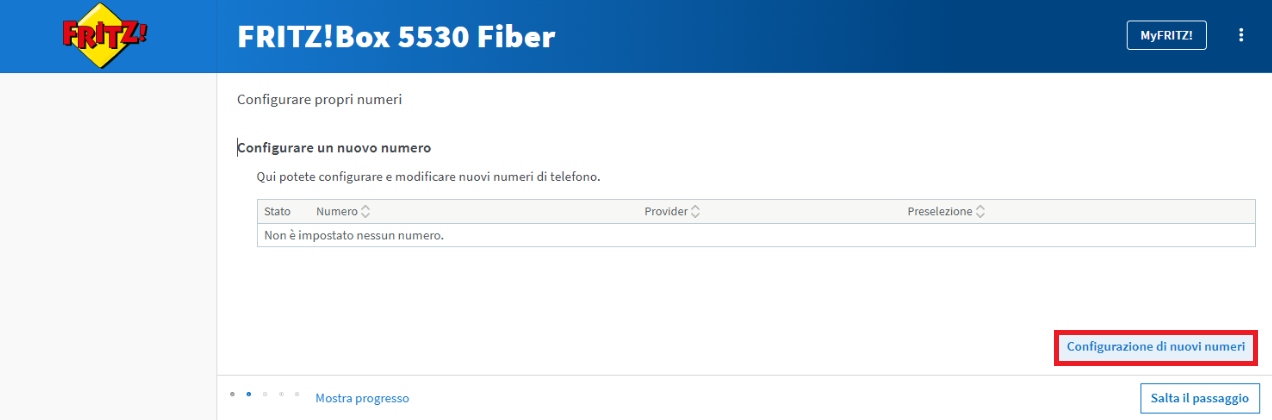
12. Fate clic su Configurazione di nuovi numeri.
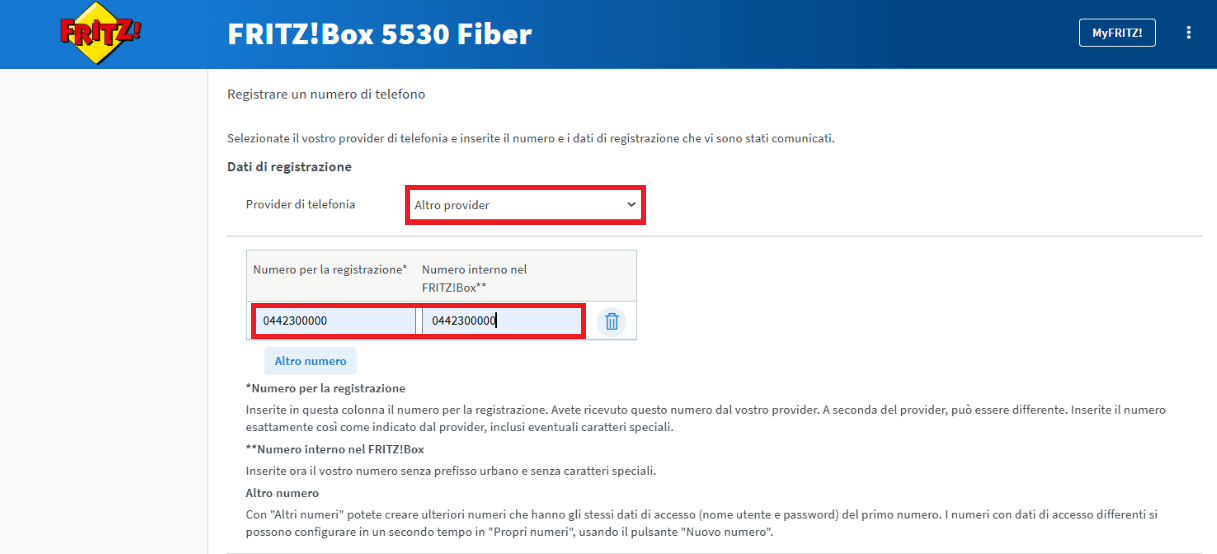
13. Alla voce "Providers di telefonia", selezionate "Altro provider" e inserite il vostro numero di telefono nei due campi. Quindi, scorrete fino in fondo.
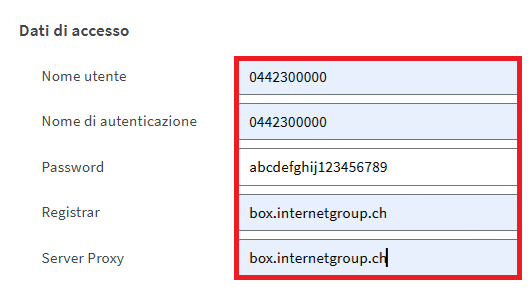
14. Scorrete fino alla sezione Dati di accesso.
Nome utente: il vostro numero di telefono, ad esempio 0442300000.
Nome di autenticazione: il vostro numero di telefono, ad esempio 0442300000.
Password: nel conto cliente, nel dettaglio del prodotto di rete fissa (vedi punto 15).
Registrar: box.internetgroup.ch
Server proxy: box.internetgroup.ch
15. Aprite il sito www.gigamobile.ch e cliccate su "Login" per accedere al vostro conto cliente.

16. Per trovare i dati di accesso al telefono, cliccate su "Servizi" nel vostro conto cliente.

17. Fate clic sui tre puntini accanto al prodotto (ad esempio, Giga Internet S Fibra) e poi su Mostra dettagli.

18. La password può essere recuperata come segue:
a) Dati di accesso: inserite l'utente e la password nella sezione "Dati di accesso" del vostro Fritzbox.

b) alla voce "Informazioni aggiuntive" troverete l'utente (ad es. 044 123 45 67) e la password per accedere ai dati del telefono. Inseritele nel Fritzbox.

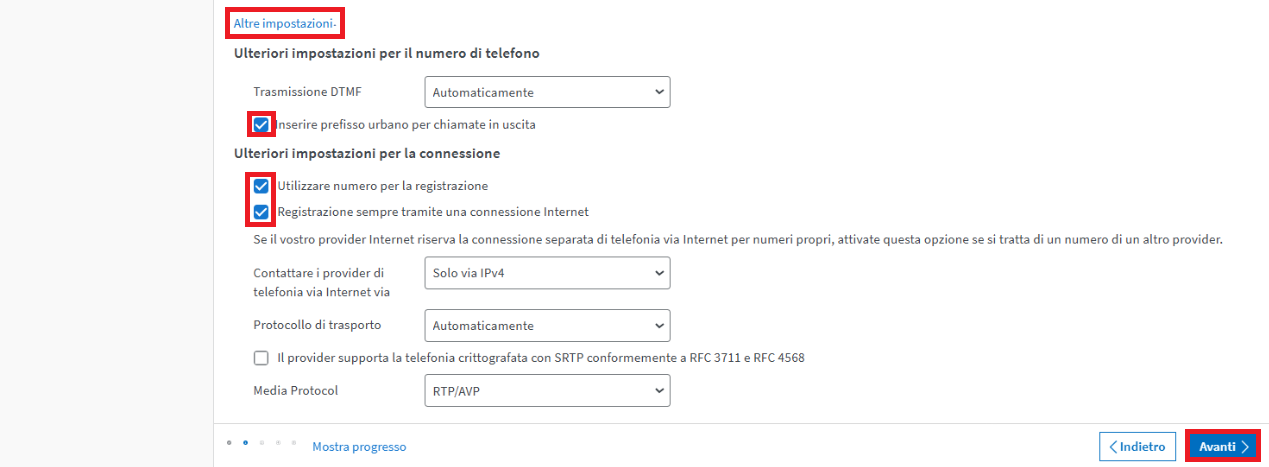
19. Dopo aver inserito tutti i dati nel campo Dati di accesso, fare clic su Altre impostazioni (in rosso nell'immagine). Spuntare le caselle di controllo (visualizzate in rosso nell'immagine). Per completare l'operazione, fare clic su Avanti.
20. Confermare con Avanti.
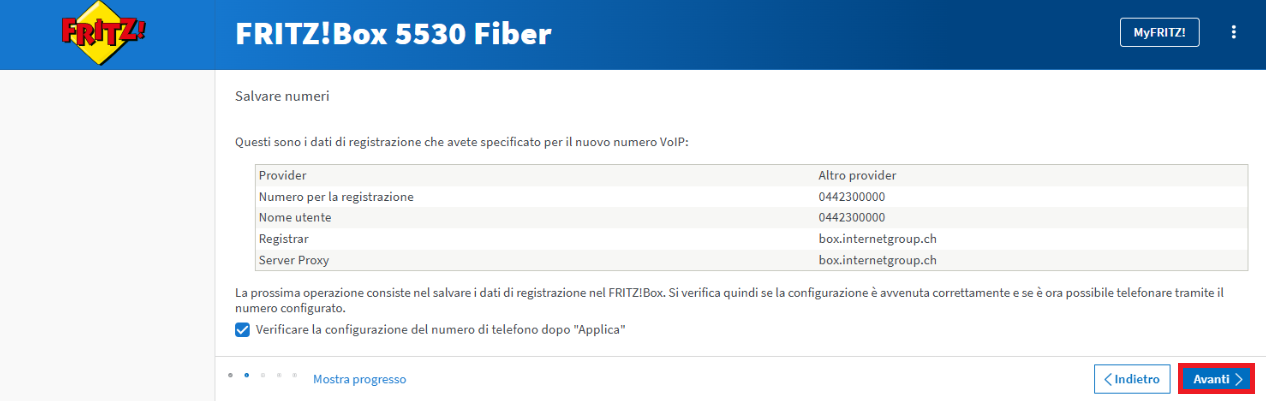
21. Lo stato dovrebbe apparire verde (vedi immagine). Fare quindi clic su Concludi il passaggio.
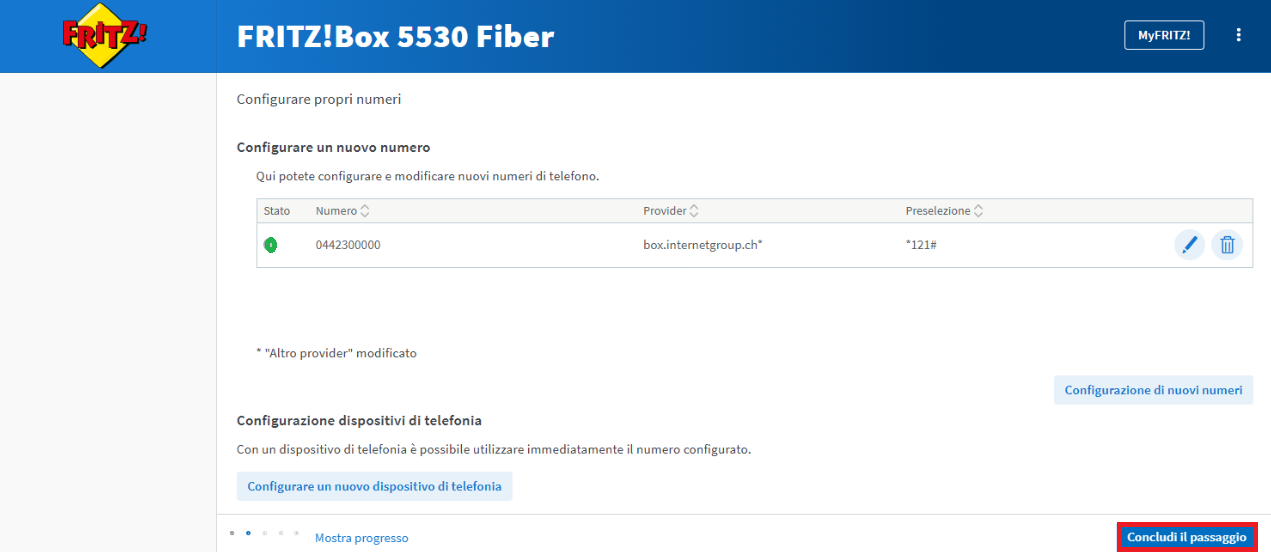
22. Fare clic su Concludi il passaggio in basso a destra.
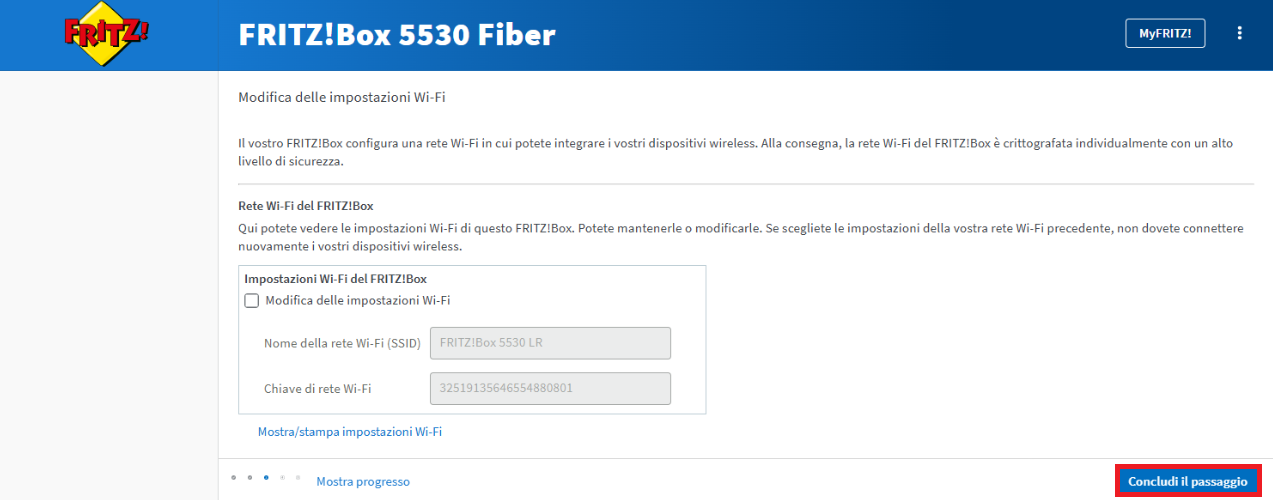
23. Fare clic su Concludi il passaggio sotto.
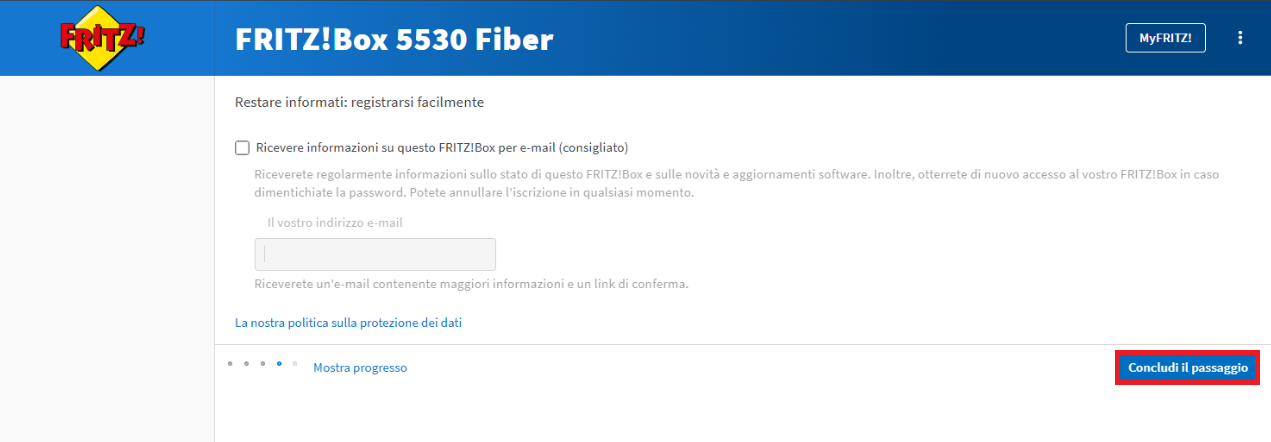
24. Nell'ultima fase di configurazione, il Fritzbox controlla se il FritzOS (il software del Fritzbox) è aggiornato. Fate clic su Avanti solo quando il controllo è stato completato.

25. Il vostro Fritzbox è ora completamente configurato e pronto all'uso.
